
【2026最新】PeaZip下载、安装、压缩解压一篇搞定(附官网中文版安装包)
PeaZip 是一款免费开源的压缩解压软件,可以把它理解成 WinRAR 或 7-Zip 的替代品。PeaZip安装包下载地址:PeaZip安装包(源自Github,长期维护,放心使用)
PeaZip 支持超过 200 种压缩格式的解压和多种格式的压缩,在功能上完全不输给那些收费的解压软件。而且 PeaZip 是跨平台的,Windows、macOS、Linux 都能用,还提供了绿色便携版,放 U 盘里插到哪台电脑上都能直接运行。
| 对比项 | PeaZip | WinRAR | 7-Zip | Bandizip |
|---|---|---|---|---|
| 价格 | 免费开源 | 需付费(有试用期) | 免费开源 | 个人免费,高级版付费 |
| 支持格式 | 200+ 种 | 约 20 种 | 约 30 种 | 约 50 种 |
| 跨平台 | Windows/Mac/Linux | Windows(有 macOS 版) | Windows(有命令行版) | Windows/Mac |
| 广告弹窗 | 无 | 有广告 | 无 | 免费版有广告 |
| 便携版 | 提供 | 不支持 | 提供 | 不支持 |
| 加密方式 | 密码+密钥文件双因素 | 密码加密 | 密码加密 | 密码加密 |
和其他压缩软件相比,PeaZip 有几个明显的特点:
- 一是完全免费开源,没有功能限制也没有广告弹窗;
- 二是支持的格式非常多,主流的 ZIP、RAR、7Z、TAR、GZ 全都能解,冷门的 ZPAQ、Brotli、Zstandard 也支持;
- 三是安全性做得不错,支持密码加密和双因素认证(密码加密钥文件),压缩包的安全级别可以调得比较高。
PeaZip下载
PeaZip安装包下载地址:PeaZip安装包(源自Github,放心使用)Windows用户可以选择安装版(.exe)或便携版(.zip,解压即用);macOS下载对应的.dmg包;Linux用户根据发行版选择.deb、.tar.gz 或 .rpm。
PeaZip安装
下载 .zip 便携版的小伙伴,解压后双击 peazip.exe,就可以启动 PeaZip 了:
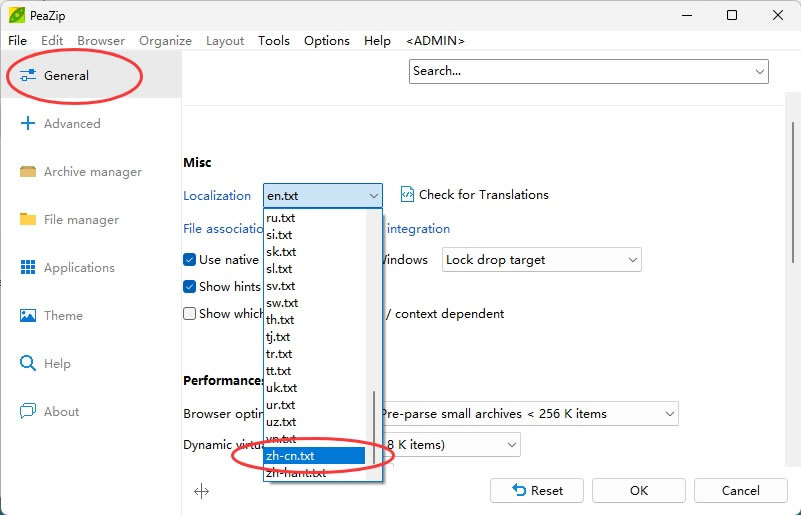
便携版默认是英文界面,这里需要手动修改一下,方法是菜单栏里点击“Options->Settings”,点击 General,参照下载将语言改成简体中文:
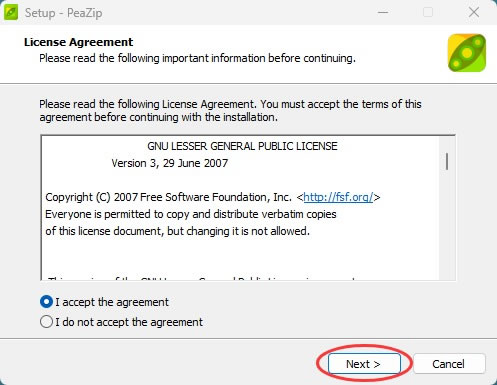
下载 .exe 安装包的小伙伴,可参考下面的安装过程:
1) 双击 exe 文件,开始安装:
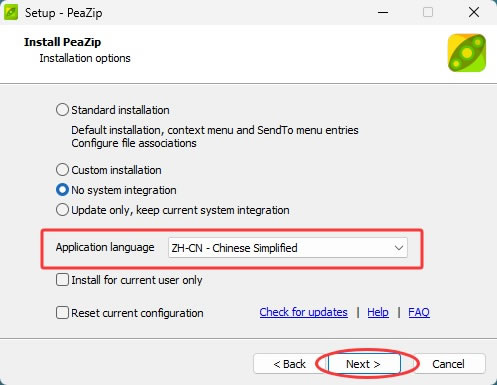
2)选择中文简体:
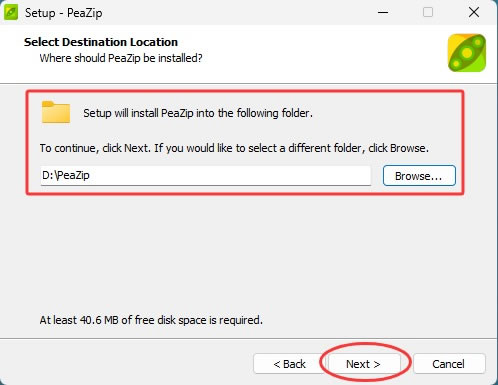
3)选择安装路径。默认在 C 盘,建议改到 D 盘或其他非系统盘,避免占用系统盘空间。
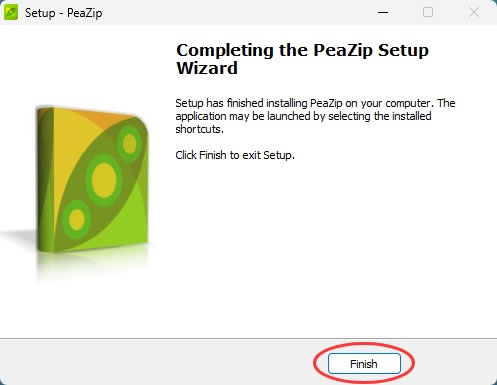
4)后面的安装过程就简单了,不停地 Next,直到安装完成:
PeaZip基础使用
PeaZip的界面是经典的双面板文件管理器风格,左侧是目录树,右侧是文件列表,顶部是工具栏。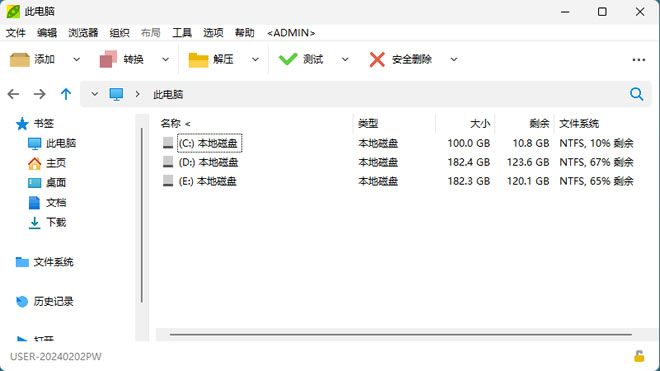
1)解压文件
双击任意已关联的压缩包,PeaZip会直接打开并显示包内内容。右键压缩包选择“解压...”,可以解压到当前目录、指定目录,或者直接提取到以压缩包命名的文件夹里。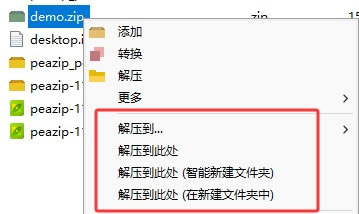
2)压缩文件
选中要压缩的文件或文件夹,右键选择「添加」按钮。在弹出的窗口中选择压缩格式(ZIP默认,兼容性好;7Z压缩率高;Zstandard速度快)、设置压缩级别、密码保护等。如果文件比较重要,可以在「加密」选项里开启双因素认证——既设密码又选密钥文件。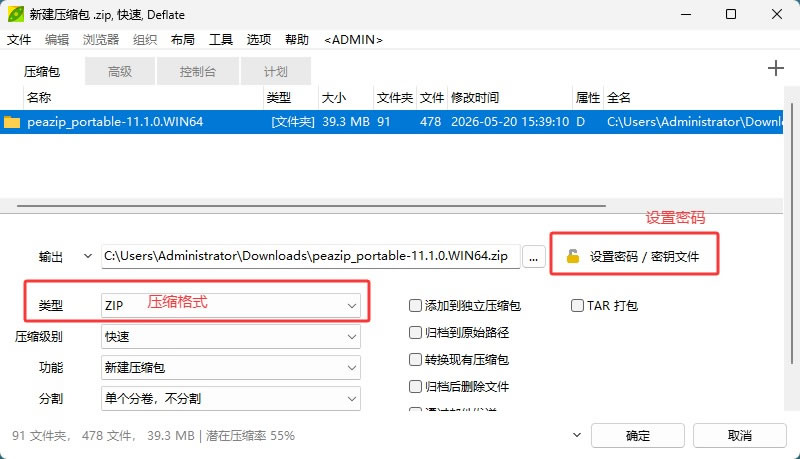
3)压缩包格式转换
PeaZip支持直接转换压缩包格式,比如把一个RAR文件转换成7Z格式。在文件列表里选中压缩包,右键选择「转换」按钮: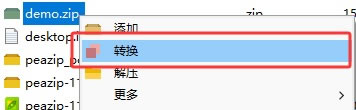
选择目标格式即可,不用先解压再重新压缩。这个功能对于需要在不同场景下切换压缩格式的用户来说非常实用。
常见使用问题
1)右键菜单没有PeaZip的解压选项
通常是因为安装时没有勾选文件关联,或者关联被其他压缩软件覆盖了。打开 PeaZip,在设置中的文件关联选项里重新勾选需要的格式,保存后重启 PeaZip 即可。2)某些RAR压缩包无法解压
RAR 格式有多个版本,较旧的 RAR 版本支持较好,部分新版 RAR 压缩包可能无法被开源工具完整解压。遇到这种情况可以尝试用最新版 PeaZip 打开,或者换用原版 WinRAR 处理。3)压缩包设置了密码但忘记了
PeaZip 没有找回密码的功能,密码丢失后压缩包基本无法恢复。设置密码时建议用自己习惯的密码管理工具记录下来。总结
PeaZip 作为一款免费开源的压缩解压软件,在格式支持范围、跨平台能力和安全性方面都做得比较全面。它支持超过 200 种压缩格式,不管是日常用的 ZIP 和 RAR,还是更高效的 7Z、Zstandard,都能正常处理。PeaZip 本身完全免费、没有广告弹窗,还提供了便携版可以随身携带。如果你正在找一款替代 WinRAR 或升级 7-Zip 的解压工具,PeaZip 值得一试,下载安装后就能正常开始使用了。
 ICP备案:
 公安部网络备案: