
【Dism】Dism++下载、安装和使用全流程教程(附官网安装包,2026实测)
Dism++是一款免费、开源的Windows系统优化和管理工具,由初雨团队开发,发布在 Github 上,核心功能包括系统清理、系统优化、系统备份还原、驱动管理、应用管理、系统更新管理、ESD/ISO映像处理等。
截止到发文,Dism++最新版本是10.1.1002.1,完全免费开源,单文件绿色版约5MB,支持Windows 7到Windows 11全系列系统,支持32位和64位架构。本文教大家使用的就是这款最新版的 Dism++。
简单了解一下Dism++和其他Windows优化工具的区别:
| 工具 | 收费 | 开源 | 系统清理 | 映像处理 | 驱动管理 | 系统备份 |
|---|---|---|---|---|---|---|
| Dism++ | 免费 | 是 | 有 | 有 | 有 | 有 |
| CCleaner | 免费/付费 | 否 | 有 | 无 | 无 | 无 |
| 360安全卫士 | 免费 | 否 | 有 | 无 | 有 | 有 |
| WiseCare365 | 免费/付费 | 否 | 有 | 无 | 无 | 无 |
| 微软DISM命令行 | 免费 | 是 | 有限 | 有 | 有限 | 有 |
其他优化软件最大的不同,Dism++不只是一个清理工具,它底层调用了微软官方的DISM功能,能做映像文件的挂载、修改、导出、压缩,还能做Windows系统备份和还原。
对于需要封装系统或者经常装系统的IT运维人员来说,Dism++非常实用。就算普通用户,用它的空间回收和系统优化功能也比国产优化软件干净很多,没广告、没捆绑、不驻留后台。
Dism++下载
Dism++安装包下载地址:Dism++下载(源自Github官网,放心用)Dism++安装
Dism++是绿色免安装软件,下载zip包后解压到任意文件夹(建议放在D盘或U盘),根据系统位数打开"Dism++x64.exe"或"Dism++x86.exe"即可。如果想带出门用,直接复制整个文件夹到U盘就行: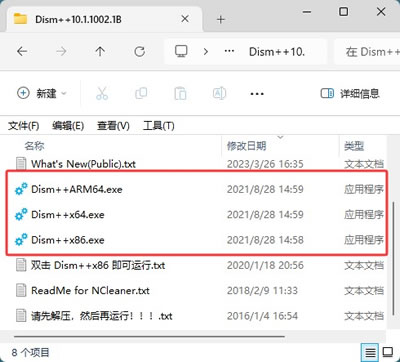
首次启动时会弹出用户协议,同意后进入主界面:
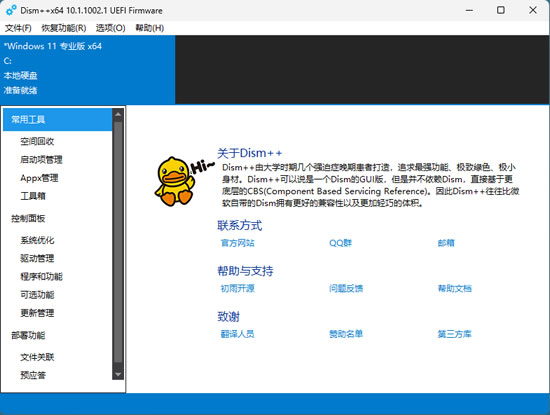
Dism++基础使用
启动Dism++后,主界面左侧显示功能模块列表,右侧是当前模块的操作区域。1)空间回收
这是普通用户最常用的功能。点击左侧的"空间回收",勾选要清理的项目,比如Windows更新缓存、临时文件、系统日志、回收站、 Delivery Optimization文件等。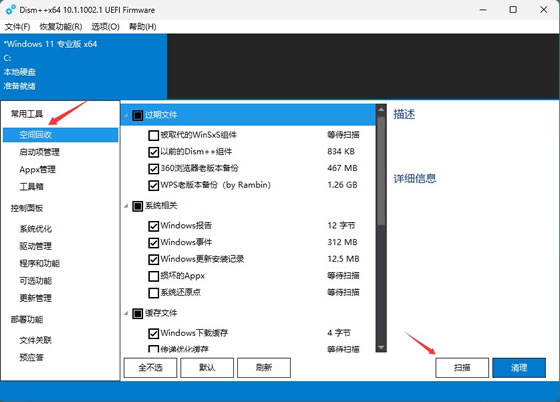
2)系统优化
点击"系统优化"可以精细调整Windows系统设置。这里提供了几十项系统调节选项,包括关闭Windows Defender、禁用系统动画、隐藏操作中心图标、关闭OneDrive等。每个选项右侧都有说明,照着打勾就行,不需要去翻注册表。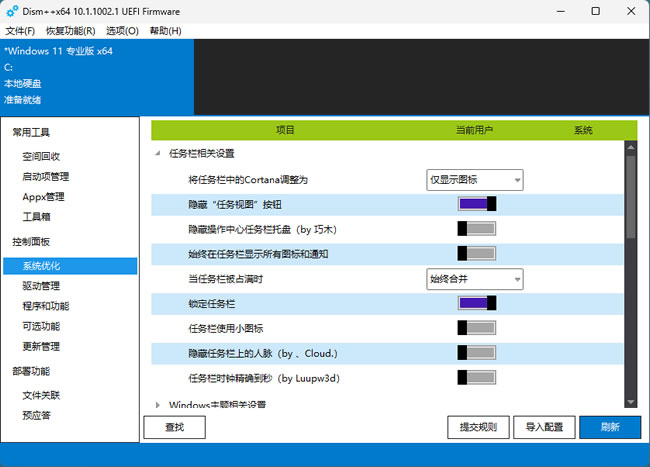
3)驱动管理
在"驱动管理"里可以查看已安装的驱动列表,Dism++ 支持导出驱动程序(备份驱动)和删除不需要的驱动。重装系统前用这个功能备份现行驱动,装完系统直接恢复,比到处找驱动方便。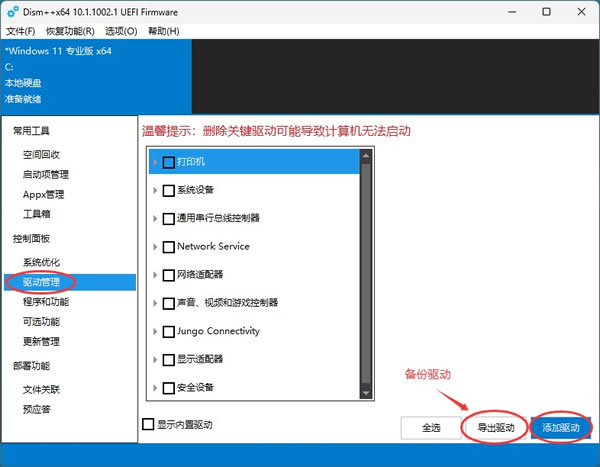
4)系统备份和还原
Dism++支持创建完整的系统映像备份(WIM/ESD格式),还原时可以从备份文件恢复整个系统。在"工具箱"里找到"系统备份",选择备份路径后开始即可。备份文件可以存放在非系统盘,需要还原时用PE启动电脑运行 Dism++,选"系统还原"加载备份文件进行恢复。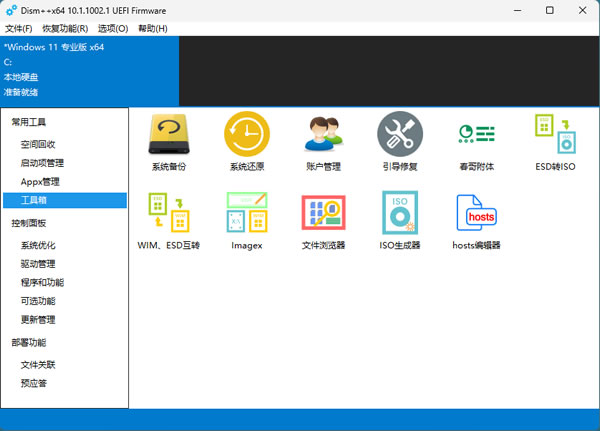
备份时选择"WIM镜像"或"ESD镜像",能生成一个干净的系统备份文件,下次重装系统直接用这个文件还原。比Ghost稳定,也比重装系统省事得多。
5)应用管理
在"程序和功能"里可以卸载系统自带的应用(比如Edge、Xbox、OneDrive等),也可以查看和删除系统预装App。比控制面板的卸载功能更全面,能看到更多系统组件。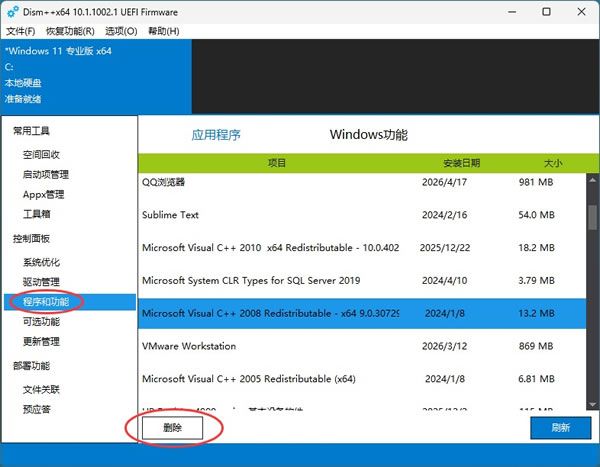
Dism++还可以强制结束卡死的进程、解锁被占用的文件等,日常使用中经常能救命。
Dism++常见问题
Dism++启动时提示"获取系统信息失败"或某些功能按钮灰色不可用,通常是因为没有以管理员身份运行。右键Dism++.exe选"以管理员身份运行"就能解决。空间回收扫描后发现扫描出来的项目比实际可释放的少,这是因为有些项目需要更高的权限来扫描,可以试试在管理员模式下重新扫描。
系统备份时如果提示"磁盘空间不足",检查备份目标盘的剩余空间,系统备份文件一般需要30GB以上的空间。
最后,Dism++是绿色软件,不会在后台运行,用完直接关掉就行,不会驻留服务或进程。
 ICP备案:
 公安部网络备案: