
【2026最新】SpaceSniffer官网下载和使用全流程教程(附安装包+图文步骤)
SpaceSniffer是一款免费的磁盘空间分析工具,运行在Windows平台,它的核心功能是以可视化方块图的形式展示硬盘上的文件占用情况,让你一眼就能看出哪些文件占用了大量空间。SpaceSniffer安装包下载地址:SpaceSniffer安装包(官网正版,长期维护,放心使用)
目前最新版是 2.1.0.21(2026年1月发布),软件单文件绿色版,不到 10 MB,完全免费,无需安装,下载即用,支持 Windows XP 到 Windows 11。
注意,经过实际实测(WIndows 11 专业版系统),2.1.0.21 版本并不太好用,大家可以在自己电脑上试试,本文主要为大家分享的是 2.0.5.18 版本的 SpaceSniffer。
看看SpaceSniffer和其他磁盘分析工具的区别:
| 工具 | 收费 | 可视化 | 即时扫描 | 单文件便携 | 中文支持 | NTFS压缩 |
|---|---|---|---|---|---|---|
| SpaceSniffer | 免费 | 方块图 | 是 | 是 | 是 | 支持有限 |
| WizTree | 免费/付费 | 方块图+列表 | 是(极快) | 是 | 是 | 支持 |
| TreeSize | 免费/付费 | 饼图+列表 | 是 | 否 | 是 | 支持 |
| WinDirStat | 免费 | 方块图 | 是 | 是 | 否 | 支持 |
| 磁盘清理 | 免费 | 无 | 是 | 否 | 是 | 无 |
SpaceSniffer最吸引人的地方是它的可视化方式。扫描结果以不同大小的方块显示,方块越大代表文件或文件夹占用的空间越多。你可以双击方块进入下一级目录,或者右键进行过滤和导出。扫描速度在同类型工具中属于中等水平,虽然没有WizTree那么快,但好处是完全免费且单文件便携,放U盘里随时能用。
SpaceSniffer下载
SpaceSniffer安装包下载地址:SpaceSniffer安装包(官网正版,长期维护,放心使用)SpaceSniffer基本使用
SpaceSniffer支持几乎所有Windows系统,因为是绿色软件,所以不需要安装,下载得到一个ZIP压缩包,解压后直接运行SpaceSniffer.exe就行。
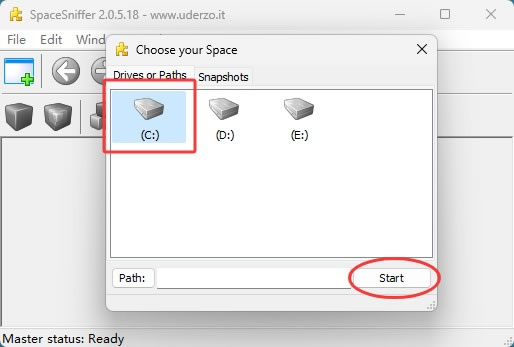
3) 等待 SpaceSniffer 扫描分析完:
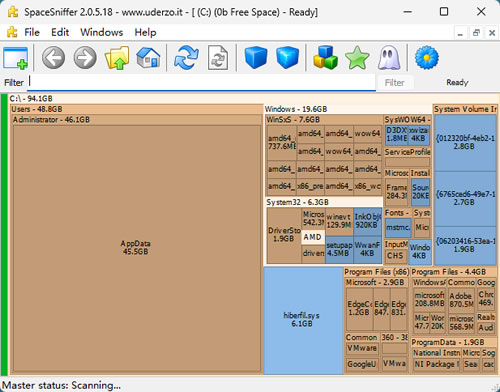
扫描过程中,空白区域会逐渐出现大小各异的方块,每个方块代表一个文件夹,方块越大占用的空间越多。扫描时间取决于磁盘大小和文件数量,一般几分钟就能完成。扫描过程中随时可以暂停或停止,不影响已扫描结果。
4)扫描完成后,你可以用鼠标滚轮缩放视图,双击任意方块进入该文件夹内部,查看子文件夹的占用情况,支持回退到上一级。
右键方块选择“打开”,即可直接打开文件。如果想回到磁盘根目录重新看全部视图,点击地址栏旁边的向左箭头即可。
5)在顶部的"Filter"输入框中可以输入过滤条件来快速定位特定文件。比如:
-
输入
*.zip会高亮所有zip文件; -
输入
>100mb会高亮所有大于100MB的文件; -
输入
<1mb高亮小于1MB的文件。
这些过滤条件可以组合使用,在找大文件时非常方便。点击方块时按住Ctrl可以多选,方便批量处理。
6)找到大文件后,右键点击方块,选择"Delete"可以删除文件(谨慎操作)。
SpaceSniffer扫完C盘后,你会看到很多系统文件夹。下表汇总了常见的几个大文件/文件夹,对应的清理建议和注意事项:
| 文件/文件夹 | 路径示例 | 能不能删 | 注意事项 |
|---|---|---|---|
| 临时文件 | C:\Windows\Temp | 可以 | 直接全选删除,不影响系统 |
| 更新缓存 | C:\Windows\SoftwareDistribution\Download | 可以 | 删后下次检查更新需重新下载 |
| 临时文件(用户) | C:\Users\你的用户名\AppData\Local\Temp | 可以 | 直接删除,系统会自动重建 |
| 回收站 | $Recycle.Bin | 可以 | 右键清空回收站即可 |
| 下载文件夹 | C:\Users\你的用户名\Downloads | 可以 | 手动挑选不再需要的文件删除 |
| 系统还原点 | 系统属性→系统保护 | 可以 | 在系统设置里删除旧还原点,不要直接删文件 |
| Windows.old | C:\Windows.old | 可以 | 用磁盘清理工具的安全方式删除,不要直接删文件夹 |
| 系统核心目录 | C:\Windows\System32 | 绝对不能 | 系统运行必需的组件,删除会导致系统崩溃 |
| 组件存储 | C:\Windows\WinSxS | 绝对不能 | 用Dism++或磁盘清理工具清理,不要手动删除 |
| 程序目录 | C:\Program Files | 不能直接删 | 去控制面板→卸载程序里正常卸载 |
| 用户配置 | C:\Users\你的用户名\AppData | 不建议乱删 | 里面是软件配置和数据,误删会导致软件异常 |
| 浏览器缓存 | Chrome/Edge Cache文件夹 | 可以 | 在浏览器设置中清除缓存,不影响书签密码 |
一句话总结:SpaceSniffer的作用是帮你定位大文件,至于删不删,你得先确认那个文件或文件夹是干什么用的。看不懂的路径可以先上网查一下再决定。
SpaceSniffer常见使用问题
1)扫描过程中程序卡住了怎么办
这个问题通常是因为扫描到了系统保护文件夹或者网络驱动器。你可以尝试暂停扫描,然后排除有问题的文件夹。在扫描开始前,点击"Filter"按钮,在"Exclude"选项卡里添加要排除的文件夹路径。系统文件夹如"C:\Windows"、"C:\Program Files"通常可以排除,能大大加快扫描速度。2)扫描结果不准确怎么办?
SpaceSniffer的扫描结果是实时准确的,但如果显示不准确,可能是缓存问题。尝试点击"Refresh"按钮刷新视图,或者重新扫描。另外,确保你以管理员身份运行程序,否则有些系统文件夹可能无法访问,导致扫描结果不完整。3)程序打开后立即关闭怎么办?
这个问题可能是兼容性问题。右键点击SpaceSniffer.exe,选择"属性",在"兼容性"选项卡里,尝试以兼容模式运行(比如Windows 7模式),或者勾选"以管理员身份运行此程序"。如果还是不行,可能是系统缺少运行库,尝试安装最新的.NET Framework。4)树状图太小看不清怎么办?
你可以用鼠标滚轮放大缩小树状图,或者按住Ctrl键的同时滚动滚轮。如果想查看某个区域的详细信息,可以按住鼠标左键拖动一个矩形区域,SpaceSniffer会放大显示该区域。双击任何一个方块,会放大显示该文件夹的内容。SpaceSniffer总结
SpaceSniffer的可视化方块图是磁盘分析工具里最直观的,哪个文件夹占用空间大,用眼睛一看就知道。SpaceSniffer不用安装,不会驻留,U盘随身带,打开就能扫。如果你C盘满了要清理又不知道是哪些文件大,去下载SpaceSniffer扫描一下,大文件一目了然。
 ICP备案:
 公安部网络备案: