
【2026最新】Honeyview下载和安装保姆级教程(附安装包+图文步骤)
Honeyview 是 Bandisoft(就是开发 Bandizip 和 Bandicam 那家公司)出品的一款免费看图软件,核心卖点是轻量、快速、支持的格式多。Honeyview官网安装包下载:Honeyview最新版(含 BandiView 最新版)
从常用的 JPG、PNG、GIF,到专业的 PSD、DDS、WebP,再到各种相机 RAW 格式(CR2、NEF、DNG 等),一款软件就能通吃所有图片格式。加上 Honeyview 能直接浏览 ZIP、RAR、7Z 等压缩包内的图片而不用先解压,用起来确实很方便。
同领域的看图软件有好几款,比如Windows 自带的照片应用、IrfanView、XnView、FastStone Image Viewer 等:
| 对比维度 | Honeyview | Windows照片 | IrfanView | FastStone |
|---|---|---|---|---|
| 价格 | 免费 | 系统自带 | 免费(个人) | 免费(个人) |
| 启动速度 | 极快 | 较慢 | 快 | 快 |
| PSD/RAW支持 | ✅ 原生支持 | ❌ | ✅ 需插件 | ✅ 部分支持 |
| 压缩包内看图 | ✅ ZIP/RAR/7Z/CBR | ❌ | ❌ | ❌ |
| 动画GIF/WebP | ✅ | ❌ | ✅ | ✅ |
| 操作界面 | 简洁现代 | 简洁 | 老旧传统 | 传统 |
| 更新状态 | 已停止 | 持续更新 | 持续更新 | 持续更新 |
截止到发文,Honeyview 的最新版本是 5.53。 需要说明一下,Honeyview 已经停止更新了,官方更推荐大家使用 BandiView,它继承了 Honeyview 所有功能并做了大量改进。
Honeyview下载
Honeyview官网安装包下载:Honeyview最新版(含 BandiView 最新版)官方提供了 zip 便携版和 exe 安装版,大家可以自由选择。
Honeyview安装
1) 便携版
实际测试发现,便携版的 Honeyview 主界面是英文版的,如果介意这一点,建议选择安装版。下载 .zip 压缩包,解压后找到 Honeyview32.exe,双击它就可以启动 Honeyview 了:

2)安装版
1)下载 exe 安装程序,双击运行。如果弹出用户账户控制提示,点击"是"。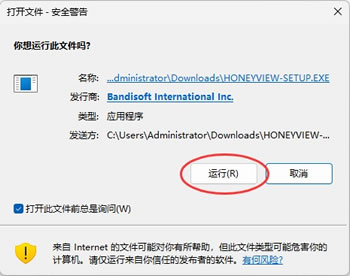
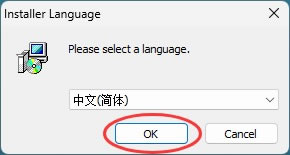
2)选择语言。Honeyview 默认支持简体中文,点击 OK 就行:
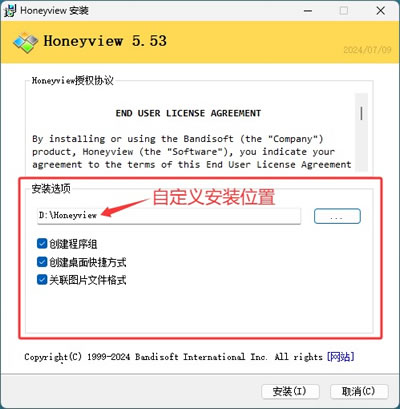
3)选择安装路径和关联格式。安装程序会让你选择安装路径,默认在 C 盘,建议改到 D 盘。建议全部勾选,这样以后双击图片默认就用 Honeyview 打开了。
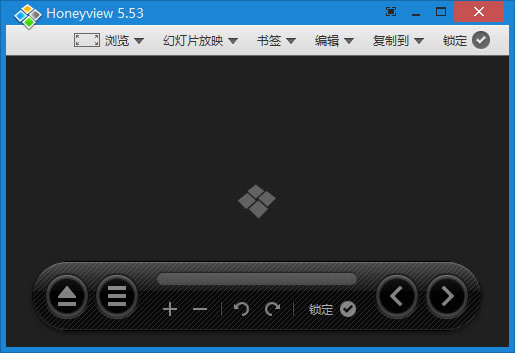
4)点击"安装",一两秒就完成了,毕竟安装包本身很小。完成后点击"完成"退出。Honeyview 默认会自动启动:
Honeyview基础使用
Honeyview 的使用非常直观,操作逻辑就是"打开图片 → 浏览和管理"。1) 浏览图片
双击任意图片文件,选择用 Honeyview 打开。键盘左右方向键切换上一张/下一张,鼠标滚轮(按住 Ctrl)可以放大缩小。全屏模式按 F11 进入,按 Esc 退出。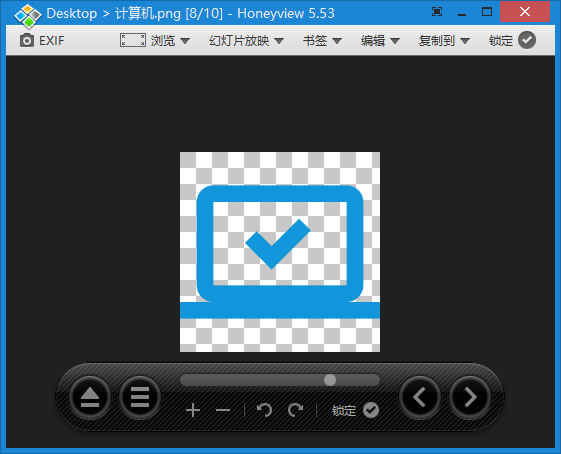
2)浏览压缩包内图片
这是 Honeyview 的招牌功能。直接把一个 .zip 或 .cbr 文件拖到 Honeyview 窗口上,软件会自动读取压缩包内的所有图片,按方向键就能依次浏览,完全不需要手动解压。看漫画压缩包(CBR/CBZ)尤其方便。3)批量格式转换
选中多张图片,右键选择"用Honeyview转换",可以批量转换成 BMP、JPG、GIF、PNG、WebP 等格式,还能统一调整图片尺寸。比如把相机拍的一大堆 RAW 照片批量转成 JPG,几步就搞定了。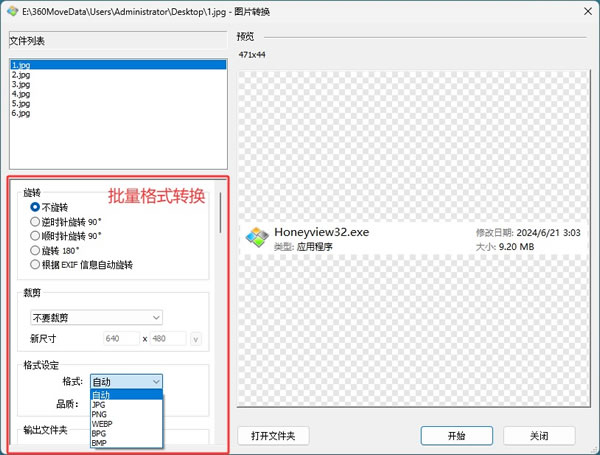
Honeyview常见使用问题
1)图片显示模糊,尤其是 4K 或 2K 高分屏上
因为 Honeyview 已经停止更新,不支持 Windows 的高分屏 DPI 缩放适配。如果电脑是高分屏,建议直接换用 BandiView,它对 HiDPI 有完整的支持,显示效果清晰很多。2)Honeyview和Honeycam是不是一家公司的
是的,都是 Bandisoft 的产品,但 Honeyview 是看图软件,Honeycam 是 GIF 制作工具,两者功能不同,别搞混了。3)想把Honeyview设为默认图片查看器但右键菜单里没有选项
可以在 Honeyview 的设置中重新勾选文件关联,或者到 Windows 的"默认应用"设置中手动指定图片格式默认用 Honeyview 打开。总结
Honeyview 在它活跃的年代里是一款非常优秀的免费看图软件,以轻量快速和丰富的格式支持受到很多用户喜爱。不过 Honeyview 已经停止更新了,这对追求新格式支持和高分屏适配的用户来说是个现实问题。如果你用的是旧电脑或者只需要浏览基本的 JPG/PNG/GIF 格式,Honeyview 完全够用;如果用的是 Win10/11 高分屏,或者需要看 HEIC、AVIF 等新格式,建议直接上手 BandiView。
 ICP备案:
 公安部网络备案: