
【实测好用】PotPlayer免费下载、安装和使用全攻略图文教程(附官网安装包)
PotPlayer 是韩国 Kakao(原 Daum)公司开发的一款 Windows 平台免费本地视频播放器,号称“万能播放器”。PotPlayer官网最新版安装包:PotPlayer播放器(源自官网,长期维护,放心使用)
PotPlayer 支持几乎所有格式,包括 MP4、MKV、AVI、MOV、FLV、RMVB、TS、M2TS 等各种常见和不常见的视频格式,以及 FLAC、APE 等无损音频格式。不管是 4K HDR 高码率电影、Hevc 压缩的电视剧,还是各种直播流,PotPlayer 都能直接打开播放,而且启动速度和资源占用远低于 VLC 等同类播放器。
在本地播放器这个领域,不同软件的价值取向差异很大:
| 播放器 | 收费 | 平台 | 解码能力 | 内存占用 | 核心特点 |
|---|---|---|---|---|---|
| PotPlayer | 免费 | Windows | 极强(内置几乎所有解码器) | 低(~50MB) | 画质好、硬件加速、功能全面 |
| VLC | 免费 | 全平台 | 强 | 中等 | 开源跨平台、网络串流强大 |
| MPC-HC/BE | 免费 | Windows | 强(需搭配解码包) | 极低 | 极简、开源、需配合LAV Filters |
| QQ影音 | 免费 | Windows | 中等 | 中等 | 已停更、适合低配电脑 |
| 系统自带播放器 | 免费 | Windows | 弱 | 低 | 仅支持基础格式 |
很多人问 PotPlayer 和某某播放器哪个好,本质上是在问"你想省心还是想折腾"。如果你不想花时间去配解码器、调渲染器,装好 PotPlayer 就能播 99% 的视频文件,那 PotPlayer 就是最省心的选择。
PotPlayer播放器免费下载
PotPlayer官网最新版安装包:PotPlayer播放器(源自官网,长期维护,放心使用)官网发布了两种安装包:32bit 和 64bit。现在大部分电脑都是 64 位系统,建议下载 64 位版本。32 位版本的优势在于兼容性更好(某些老旧解码器只有 32 位),如果遇到极少数插件不兼容的情况可以换 32 位。
PotPlayer安装步骤
下载后双击 exe 安装包,默认就是简体中文,点击 OK: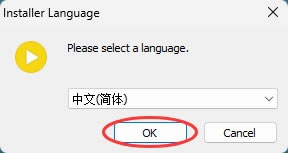
一路点击“下一步”,走到“选择安装位置”窗口,默认安装到 C 盘,安装路径建议改到 D 盘或其他非系统盘,因为后续的缓存文件和缩略图数据库会占用一定空间,尤其是 C 盘可用容量不多的:
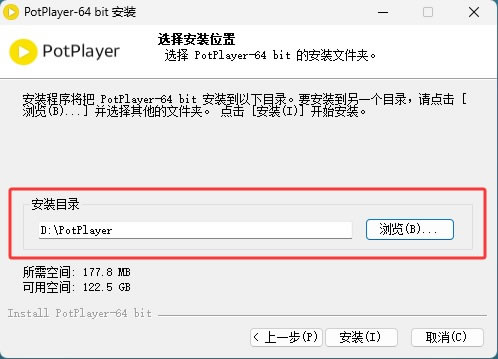
继续安装,等待完成:
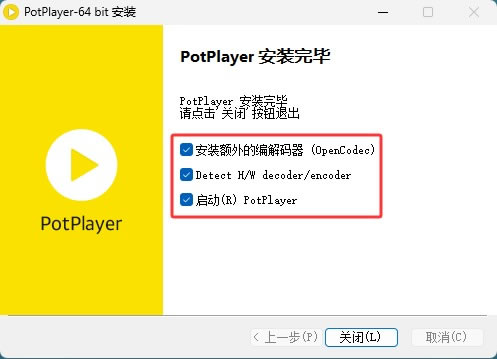
界面有 3 个勾选项:
- OpenCodec 是额外解码器包,虽然 PotPlayer 内置解码器已经很全了,但建议勾上,因为有些非标准编码的视频可能需要它。
- Detect H/W decoder/encoder":检测硬件解码/编码器,默认是不勾选的。如果勾上,PotPlayer 首次启动时会扫描你的显卡型号并自动匹配合适的硬件加速模式。建议勾上这个选项,省得之后自己去选项里配置硬件加速。
- 启动 PotPlayer:默认是勾选上,不想立即启动的可以取消勾选。
安装完成后,桌面上会自动添加 PotPlayer 的启动图标,双击即可启动它:
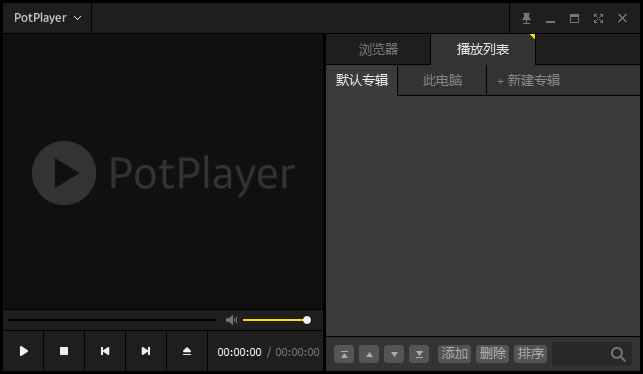
PotPlayer硬核设置
PotPlayer 默认配置已经能用了,对视频播放要求不高的小伙伴可以直接略过,装完就可以用,下面的几个设置属于"用了都说好"的干货:1)硬件加速(最关键的设置)
右键播放画面 → 选项 → 滤镜 → 视频解码器 → 内置解码器/DXVA 设置。把"硬件加速(DXVA)"设置为"优先使用 D3D11",这样在播放 4K、Hevc 等高码率视频时,显卡会负责解码,CPU 占用率从 80% 降到 10% 左右,尤其笔记本用户能省下不少电量。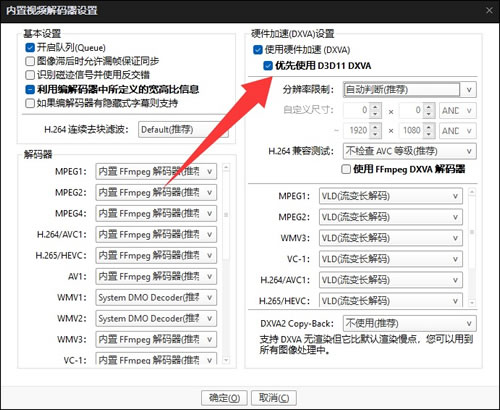
2)开启倍帧补帧(让视频更流畅)
右键 → 选项 → 视频 → 图像处理 → 勾选"倍帧":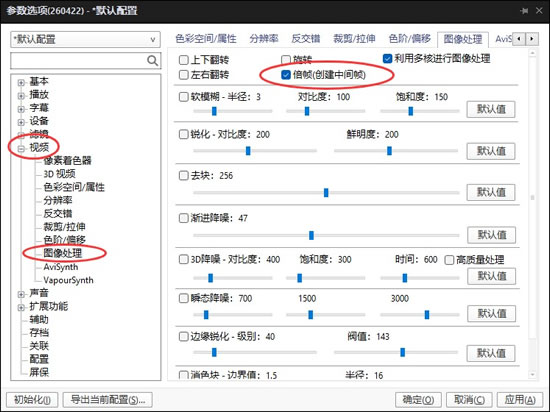
这个功能能把 24fps/30fps 的视频通过插帧变成 60fps,画面流畅度提升非常明显。不过对 CPU 有一定要求,配置较低的电脑建议只在看高清电影时临时开启。
3)字幕设置
右键 → 选项 → 字幕→ 样式,可以调整字体、字号、描边、阴影等: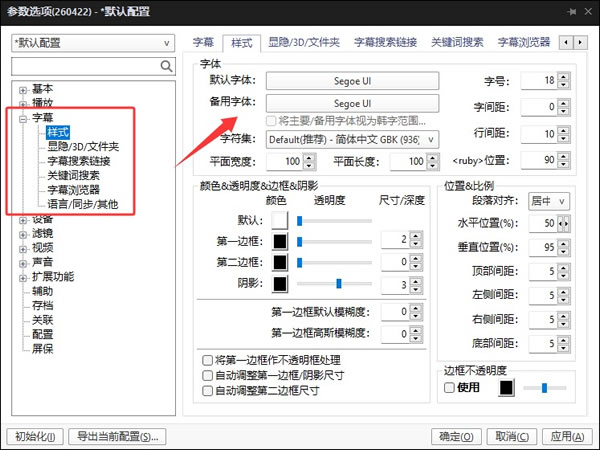
建议把字幕字体设为"微软雅黑"或"思源黑体",字号 22-26,描边 2-3 像素,阴影 1 像素。
PotPlayer 还支持在线搜索字幕,这个功能很方便——播放视频时右键 → 字幕 → 在线字幕搜索,输入影片名就能找到匹配的字幕。
常见使用问题
1)播放 4K HDR 视频时画面偏灰白
这是因为 PotPlayer 默认没有正确映射 HDR 到 SDR 显示。右键 → 选项 → 视频 → 像素着色器,勾选"HDR 自动校正(SDR 转换)"。如果显示器支持 HDR,在"视频"中选择"内置 Direct3D 11 视频渲染器",确保系统显示设置中开启了 HDR 模式。
2)PotPlayer 和同类播放器到底选哪个
核心在于你的使用场景。如果你主要在 Windows 上播本地视频文件,并且希望"装好就不用管了",PotPlayer 是明显的首选。如果你需要跨平台(Mac/Linux),选 VLC。如果你追求极致轻量和纯净,MPC-HC + LAV Filters 的组合更合适。3)PotPlayer 弹窗广告问题
这可能是用户反馈最多的问题了。某些第三方打包的安装包会捆绑广告和推广软件,所以一定下载官方版。官方的纯净版除了右下角偶尔有小图标提示更新外,没有任何弹窗广告。总结
PotPlayer 之所以能在众多播放器中脱颖而出,靠的是极低的上手门槛和极高的自定义上限。普通用户装好就能用,不用操心解码器的事;进阶用户可以调整渲染器、加速方式、滤镜链,把画质和性能调到最适合自己电脑的状态。PotPlayer 免费、无捆绑、持续更新,在 Windows 本地播放器这个类别里确实没什么对手。如果你现在还在用某播放器播不了某些格式、或者开 4K 就卡得不行,换 PotPlayer 基本能一次性解决这些问题。
 ICP备案:
 公安部网络备案: