
OpenCode下载、安装和使用教程(3个版本,巨详细)
OpenCode 是一款免费开源的 AI 编程助手,帮助程序员在终端、桌面应用或 IDE 里写代码:你用自然语言描述需求,OpenCode 自动读写文件、执行命令、修改代码,相当于一个住在你电脑里的 AI 程序员。OpenCode安装包下载:OpenCode桌面版(源自官网,Windows+macOS+Linux)
本文系统讲解 OpenCode 的下载、安装和使用过程,全程实测,确保大家不会踩坑。
OpenCode 不绑定某一家模型厂商,内置了免费模型可以直接使用,也支持接入 DeepSeek 等国内大模型和本地运行的模型,软件本身完全免费,代码数据默认保存在本机,隐私性比较好。
OpenCode 主要有三种使用形态,分别是终端命令行、桌面端应用和 IDE 插件(IDE 插件需要先装好命令行版本),对比如下:
| 形态 | 适合人群 | 操作界面 | 核心特点 |
|---|---|---|---|
| 终端命令行 | 习惯终端、追求轻量的开发者 | 终端内的交互界面 | 启动快、依赖少,适合写代码工作流 |
| 桌面端应用 | 不想碰命令行、偏好图形界面的用户 | 独立桌面程序,窗口式界面 | 操作直观,适合新手入门 |
| IDE 插件 | 常用 VS Code 等编辑器的用户 | 编辑器内直接使用 | 选中代码就能处理,不用来回切换 |
目前 OpenCode 的最新版本是 1.18.23,完全免费开源,Windows、macOS、Linux 三个平台都有安装包。
下载OpenCode
OpenCode安装包下载:OpenCode桌面版(源自官网,Windows+macOS+Linux)Windows安装OpenCode
1)安装桌面版
Windows 平台推荐用桌面版,安装过程非常简单:1)下载 exe 安装包双击启动:

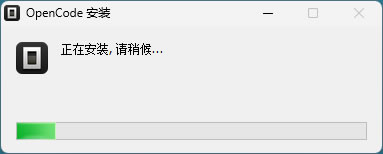
2)OpenCode 默认安装到 C 盘,整个安装过程无需我们插手,耐心等待即可:
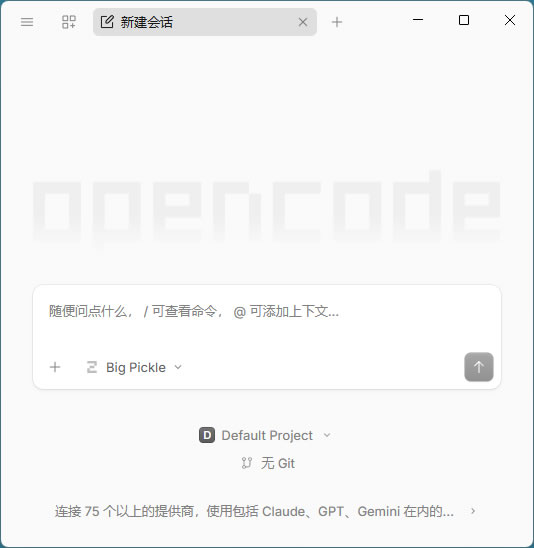
3)安装完成后,电脑桌面会添加 OpenCode 的快捷启动图标,同时 OpenCode 界面会自动弹出:
2)安装命令版
Windows 想用命令版的用户,装了 Node.js 的执行:npm i -g opencode-ai@latest --registry=https://registry.npmmirror.com
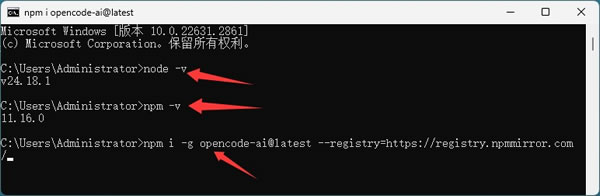
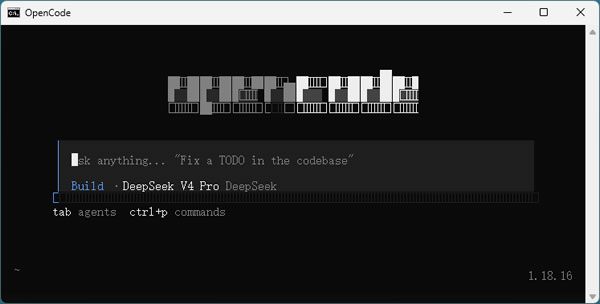
或者用包管理器安装(scoop install opencode、choco install opencode)。之后在命令行输入 opencode 即可启动 TUI 界面:
macOS安装OpenCode
1)安装桌面版
根据芯片(Apple/Intel)选择安装包,下载完成后双击 dmg 文件,窗口里能看到 OpenCode 图标和"应用程序"文件夹。把 OpenCode 图标直接拖进"应用程序"文件夹,等待复制完成,桌面版就装好了。2)安装命令版
在终端执行:brew install opencode装完输入 opencode 即可启动 TUI 界面。用 brew 安装的好处是后续可以直接执行 brew upgrade opencode 升级到最新版。
Linux安装OpenCode
Linux 平台推荐优先用命令版,最省事。1)安装桌面版
Debian/Ubuntu 用户下载 deb 包后执行 sudo dpkg -i opencode-desktop.deb 安装,装完在应用菜单里找到 OpenCode 启动;Fedora 等使用 rpm 包的系统执行 sudo rpm -ivh opencode-desktop.rpm 安装。2)安装命令版
在终端执行 curl -fsSL https://opencode.ai/install | bash 一键安装,脚本会自动下载并安装,不需要 root 权限,装完后 opencode 位于用户目录下。安装完成后重新打开一个终端,输入 opencode 即可启动 TUI 界面。Arch 系用户也可以执行 sudo pacman -S opencode 安装。OpenCode配置模型
OpenCode 本身不包含 AI 模型,但内置了免费模型,安装后不用配置任何东西就能直接体验。想换更强模型的,按下面的步骤操作即可。1)使用免费模型
暂时没有 API Key 的话,不用填任何东西,直接用 OpenCode 内置的免费模型体验,先熟悉"用自然语言让 AI 写代码"的用法,等熟悉了再换更强或更合适的模型。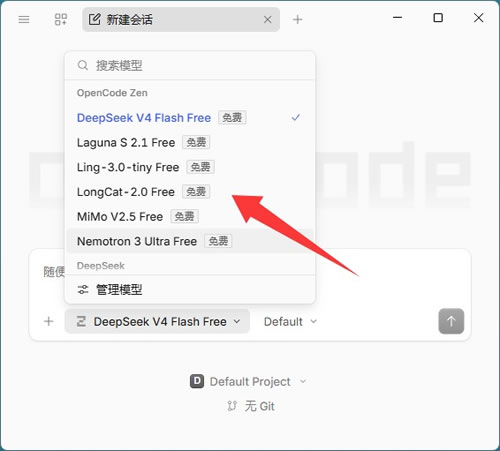
2)配置模型
想换模型的,在模型选择界面直接选中要用的提供商即可,比如国内用户常用的 DeepSeek 就在列表里: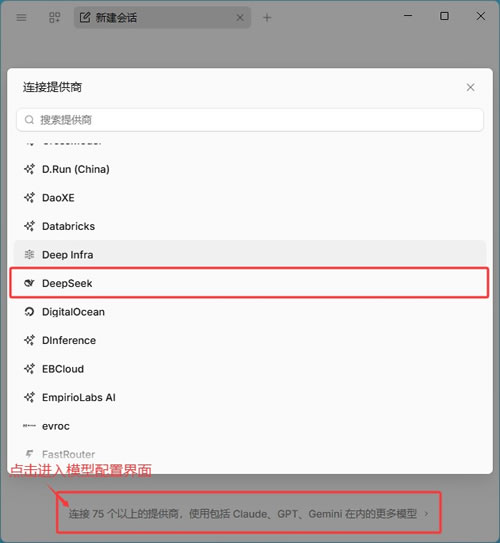
需要 API Key 的,按界面提示填入后即可使用,按实际用量计费:
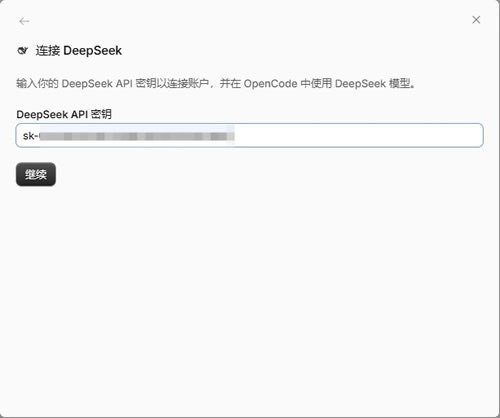
3)使用本地模型
不想用云端模型的话,先在电脑上装好 Ollama 并下载一个模型(比如 llama3),然后在 OpenCode 的模型列表里选择本地模型即可,完全离线使用,代码数据不出本机,隐私性最好。OpenCode基础使用
1)启动并打开项目
桌面版打开界面后选择项目文件夹: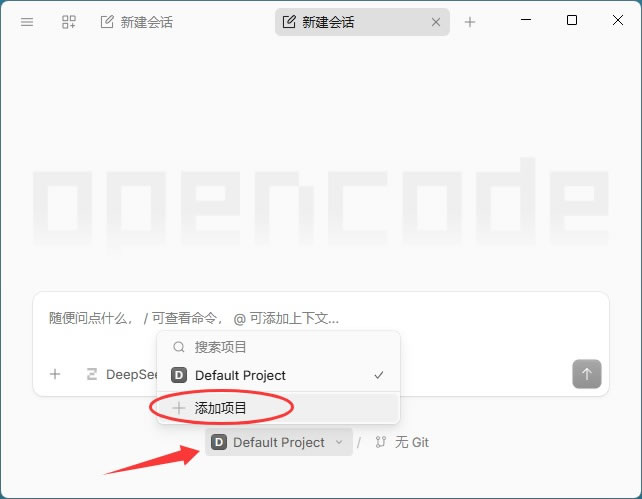
使用命令版的,在项目根目录打开终端,输入 opencode 回车,AI 就能看到整个项目的文件结构。在哪个目录启动,OpenCode 就"住在"哪个项目里,可以读文件、改代码、跑命令。
2)描述需求
把需求直接打字发过去,说得越具体越好,比如"帮我编写一个 C 语言程序,功能是输出 hello world"。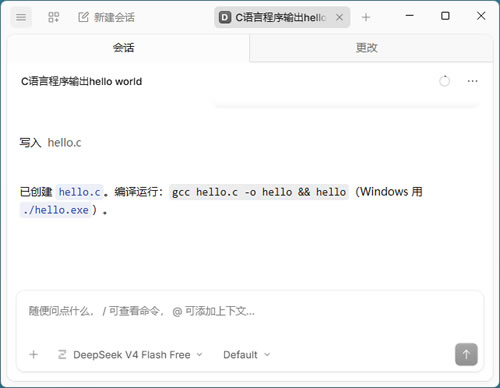
想指定文件时,输入 @ 加文件名把文件加进对话,AI 会优先读取这些文件,回答更准确。
3)多会话并行
OpenCode 支持同时开多个会话,写新功能、修 bug、重构分开进行,互不干扰,想切换直接在会话列表点一下。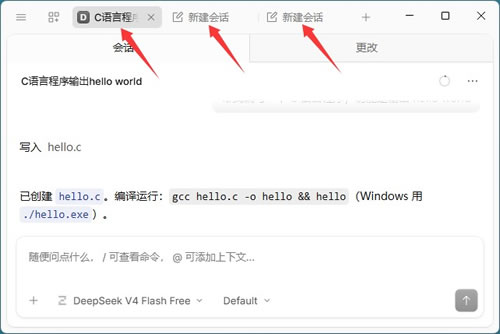
OpenCode IDE扩展
OpenCode 除了终端版和桌面版,还可以作为 IDE 的扩展,集成到 VS Code、Cursor 等里使用:装好后,直接在 IDE 里打开 OpenCode,选中代码就能让它处理,不用在终端和编辑器之间来回切换。OpenCode 支持的 IDE 很广,VS Code 以及它的主流分支 Cursor、Windsurf、VSCodium 都可以,其他支持终端的 IDE 也能用。这里以 VSCode 为例。
注意,扩展本身不包含命令行工具,在 VS Code 里安装 OpenCode 之前,要先参照上文把 opencode 命令版装好(Windows 上 npm、scoop、choco 任选其一)。
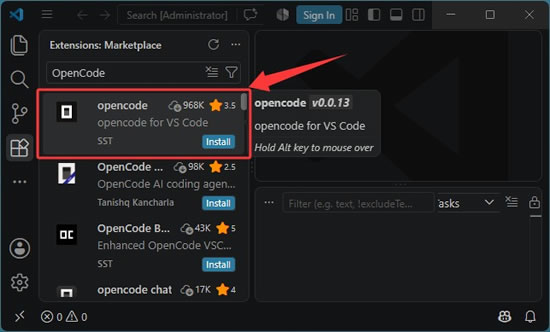
在 VS Code 的扩展市场里搜索 OpenCode,选第一个,点击 Install 即可:
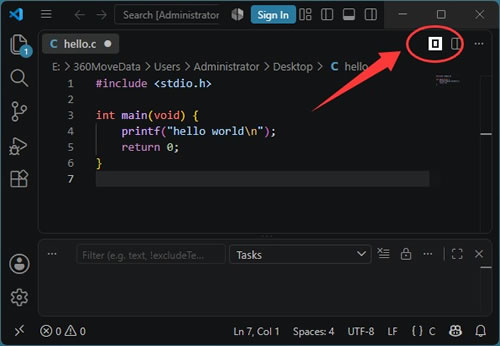
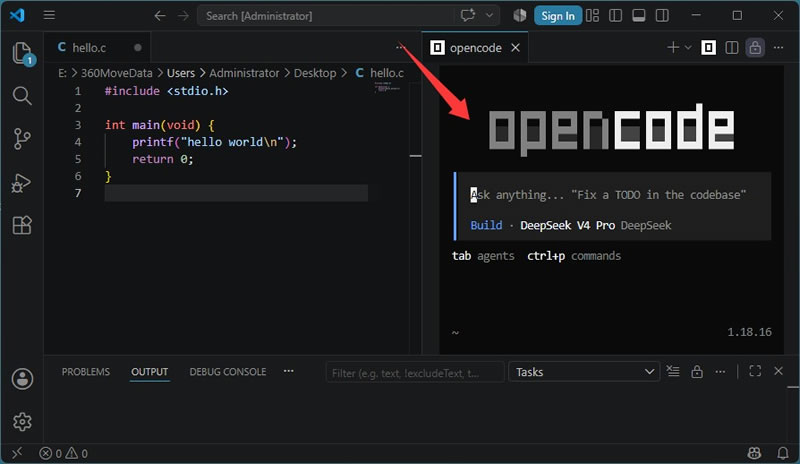
装好扩展后,直接点击 VS Code 界面上的 OpenCode 按钮(通常在活动栏或侧边栏):
在集成终端里输入 opencode 回车即可启动 OpenCode,用法和终端版完全一样,描述需求、让 AI 改代码、检查改动,不需要额外学习成本。
OpenCode新手注意事项
1)命令版、桌面版、IDE 插件三种形态按需选择即可,装一个就够了;如果要用 IDE 插件,需要先装好命令行版本。2)想用本地模型的用户,先在电脑上装好 Ollama 并下载一个模型(比如 qwen3),然后在 OpenCode 的模型列表里选择本地模型,完全离线使用,代码数据不出本机。
3)AI 改代码前,重要项目建议先用 git 提交一版或者备份一下;AI 改完后会列出改动让你逐个确认,看清楚再点接受,不要一股脑全部应用。
总结
OpenCode 是一款免费、开源的 AI 编程助手,在终端、桌面端或 IDE 里用自然语言描述需求,它就能帮你读写文件、改代码、跑命令,内置免费模型开箱即用,也支持接入 DeepSeek 等国内大模型和本地模型。OpenCode 桌面端安装包 100 MB 左右,按平台选对应安装包,几分钟就能装好。新用户先拿一个小项目练手,用内置免费模型跑通"描述需求 → 检查改动 → 接受"的流程,再逐步尝试接本地模型和 IDE 插件,很快就能感受到 AI 编程的效率。
 ICP备案:
 公安部网络备案: