
【2026最新】VSCode下载、安装、汉化、插件配置一篇搞定(附官网安装包)
VSCode 最新版安装包:VSCode安装包(源自官网,Windows+Linux+Mac OS)VSCode(Visual Studio Code)是微软推出的一款免费开源的代码编辑器,也是目前全球开发者使用量最大的编辑器之一。
本文系统讲解 VSCode 的下载、安装、汉化和插件配置全过程,全程实测,确保大家不会踩坑,文章里提供的 VSCode 资源包全部来自官方原版,纯净无捆绑,长期维护更新,可放心下载使用。

VSCode 支持几乎所有主流编程语言,内置智能补全、代码调试、Git 版本管理、集成终端等功能,通过插件还能扩展出无限可能。无论你是写网页、写 Python、写 C++,还是做数据分析、写文档,VSCode 都能满足你的需求,这也是它被很多人称作"编辑器之王"的原因。
在主流代码编辑器里,VSCode 和 Sublime Text、Notepad++ 是经常被拿来对比的三款工具,下面是它们之间的主要区别:
| 编辑器 | 价格 | 是否开源 | 插件生态 | 核心特点 |
|---|---|---|---|---|
| VSCode | 免费 | 开源 | 极丰富(数万款) | 补全、调试、Git、终端一体化 |
| Sublime Text | 免费试用 | 闭源 | 丰富 | 轻量极速,专注编辑 |
| Notepad++ | 免费 | 开源 | 一般 | 轻巧小巧,适合快速查看编辑文本 |
VSCode 最大的特点是完全免费、轻量又强大,安装包只有几十 MB,启动飞快,但功能一点不少,支持跨平台运行,Windows、macOS、Linux 通吃,界面简洁,操作逻辑直观,新手花十分钟就能上手,老手也能通过快捷键和插件把效率拉满。
下载VSCode
VSCode 最新版安装包:VSCode安装包(源自官网,Windows+Linux+Mac OS)VSCode 的版本分为稳定版和预览版两个渠道,Windows 安装包又分为用户版和系统版,下面用表格说清楚它们的区别:
| 版本 | 状态 | 发布时间 | 特点 | 建议使用场景 |
|---|---|---|---|---|
| 稳定版 1.131.0 | 正式发布 | 2026年7月29日 | 功能稳定,每月更新一次 | 日常开发首选 |
| Insiders 预览版 | 抢先体验 | 每日更新 | 包含最新功能,可能有小问题 | 想尝鲜新功能的用户 |
| 用户安装版(UserSetup.exe) | 正式发布 | 与稳定版同步 | 安装到当前用户目录,无需管理员权限 | 个人电脑普通用户 |
| 系统安装版(Setup.exe) | 正式发布 | 与稳定版同步 | 安装到系统目录,需要管理员权限 | 共用电脑、企业环境 |
个人电脑直接选稳定版的用户安装版(User Installer)就够了,无需管理员权限、不影响其他账户;企业或多人共用电脑选系统安装版;想第一时间体验新功能可以下载 Insiders 预览版,但别用它处理重要工作。
安装VSCode
Windows 平台的安装过程非常简单。下载安装包后直接双击启动,勾选"接受协议",点击"下一步":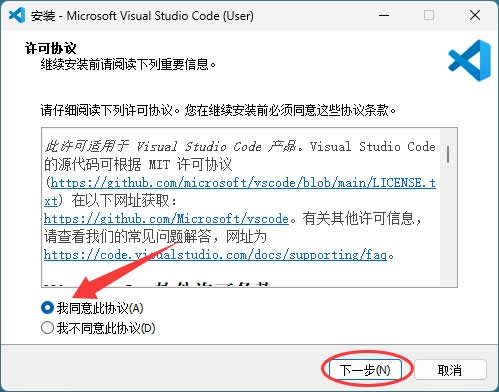
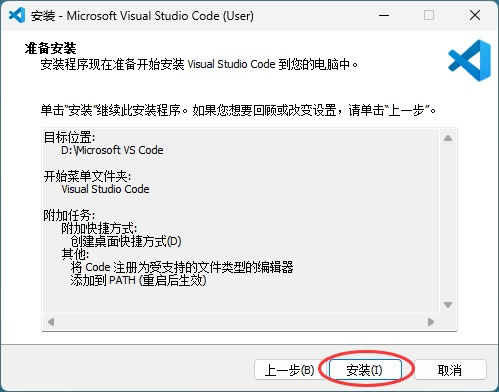
安装位置时建议改到非系统盘(比如 D 盘),避免占用系统盘空间:
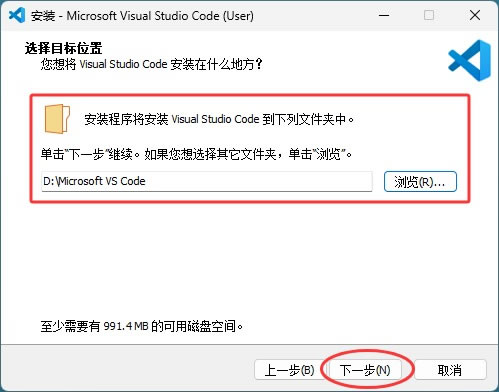
直接点击“下一步”:
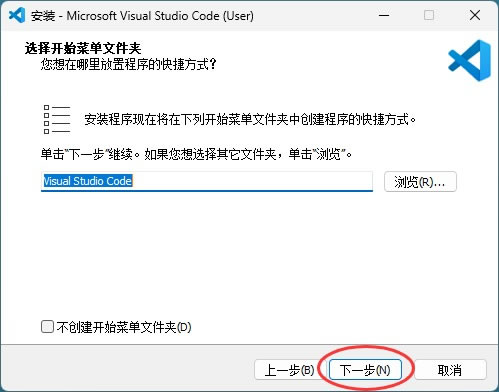
勾选附加任务,保持默认即可,可以手动勾选“创建桌面快捷方式”:
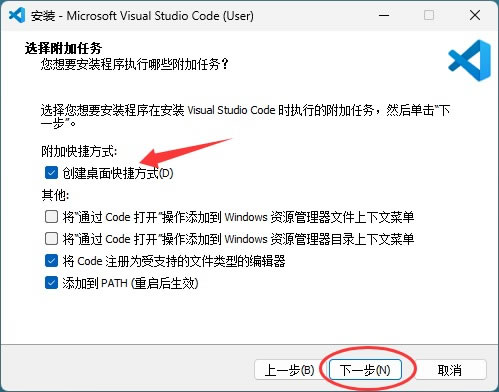
点击“安装”:
安装成功后,会出现下图所示的界面,表示安装成功。
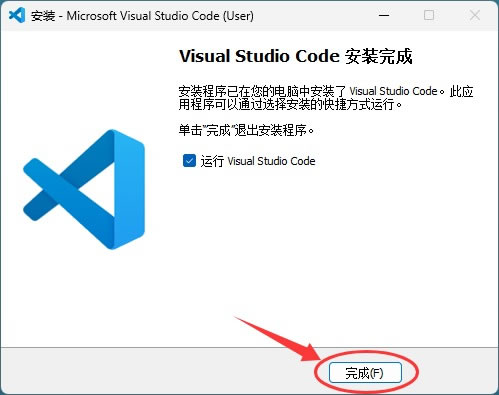
点击“完成”,即可启动 VS Code。
汉化VSCode
VSCode 默认界面是英文的,但官方提供了简体中文语言包,汉化非常简单,不用下载什么中文版,装一个插件就搞定。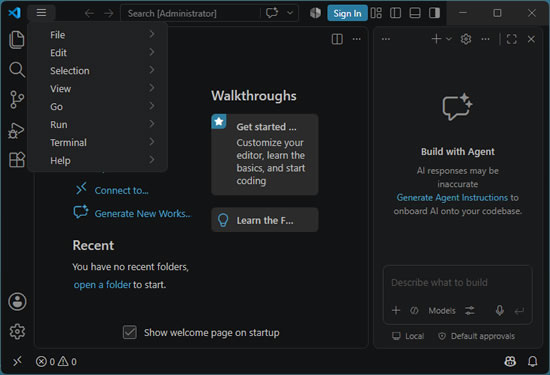
打开 VSCode,按 Ctrl+Shift+X 打开扩展市场,在搜索框输入 Chinese,在结果里找到 "Chinese (Simplified) (简体中文)..."(作者是 Microsoft),点击"Install"安装。
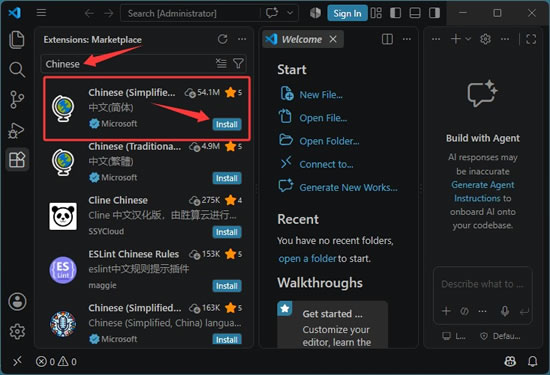
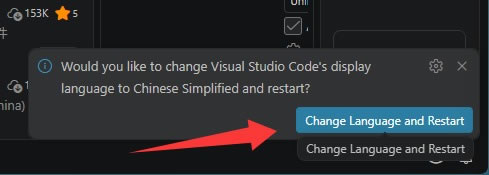
安装完成后右下角会弹出提示"是否重启以切换语言",点击"更改语言并重启"(Change Language and Restart),重启后整个界面就变成中文了。汉化只影响界面文字,不影响代码和功能,想换回英文界面随时可以改回来。这个语言包和 VSCode 本体一样由微软官方维护,会跟随版本持续更新,不用担心兼容问题。
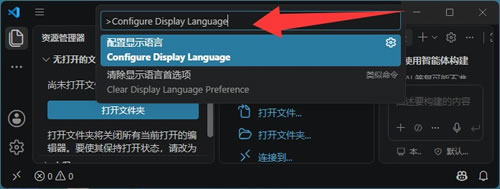
如果安装后没有自动弹出提示,可以按 Ctrl+Shift+P 打开命令面板,输入 Configure Display Language(配置显示语言):
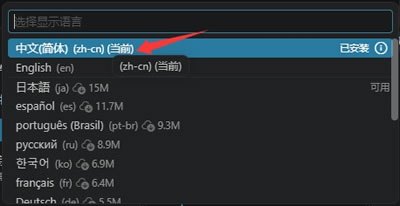
回车后在列表里选择"中文(简体)",再重启一次即可。
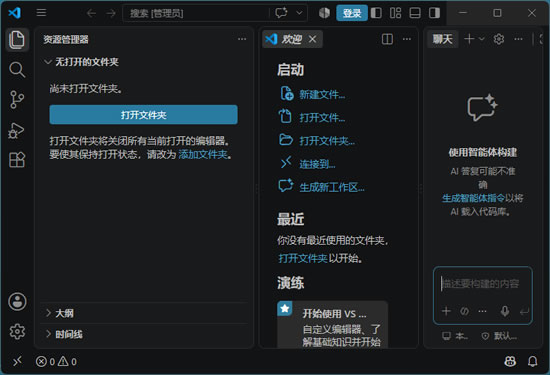
中文版的 VSCode 界面如下图所示:
VSCode插件配置
插件是 VSCode 的灵魂,按 Ctrl+Shift+X 或点击左侧活动栏的扩展图标就能打开扩展市场,搜索插件名后点击"安装",装完即可使用,大部分插件无需重启。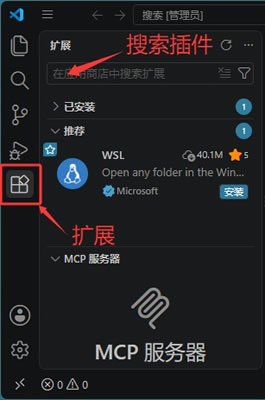
扩展市场里的插件数量庞大,按需安装就好,别装太多影响启动速度。下面是几款公认好用、覆盖不同场景的常用插件:
| 插件 | 主要用途 | 适合人群 |
|---|---|---|
| Chinese (Simplified) Language Pack | 界面汉化 | 所有中文用户 |
| Prettier - Code formatter | 代码自动格式化 | 写前端和 JS 的用户 |
| ESLint | JavaScript/TypeScript 代码检查 | 前端开发者 |
| Python | Python 智能补全、调试、运行 | Python 开发者 |
| GitLens | Git 历史、代码作者、分支增强 | 使用 Git 的开发者 |
| Live Server | 一键本地预览网页 | 网页开发初学者 |
| Error Lens | 错误警告内联高亮显示 | 所有开发者 |
| Material Icon Theme | 文件图标美化 | 追求颜值和效率的用户 |
装完这几款,日常开发的基本需求就都覆盖了:中文界面、代码格式化、语法检查、Git 管理、网页预览一应俱全。后续用到什么语言再按需补充对应插件即可,比如写 C/C++ 就装 C/C++ 扩展,写 Go 就装 Go 扩展。
VSCode运行C语言程序
VSCode 本身并不具备 C 编译器,因此在配置 VS Code 之前,我们必须先在当前系统中安装一个可用的 C 编译器:- 对于 Windows 系统而言,读者可阅读《MinGW下载和安装教程》一节,安装 MinGW(GCC 编译器的移植版);
- 对于 Linux 和 Mac OS X 来说,很多系统上都默认安装有 GCC 编译器,如果没有,读者需要自己动手安装。
安装好的 GCC 编译器必须支持 gcc 指令。读者可在命令行窗口中分别运行 gcc -v 指令,判断当前系统中是否已配置好了所需的编译环境:
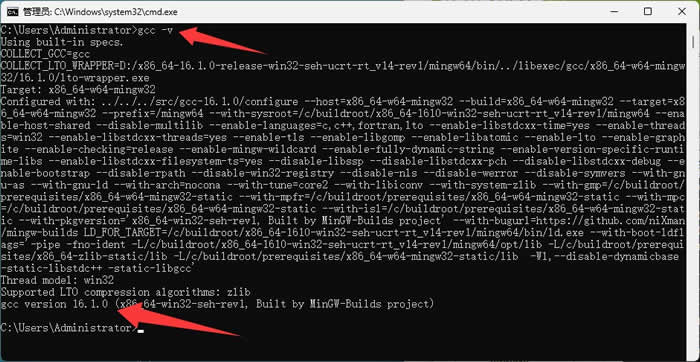
执行指令后,输出 gcc 的版本信息,表明编译器环境配置成功。
让 VS Code 编辑器具备执行 C 语言的能力,只需要安装 2 个扩展插件,分别为 C/C++扩展插件和 Code Runner 插件。
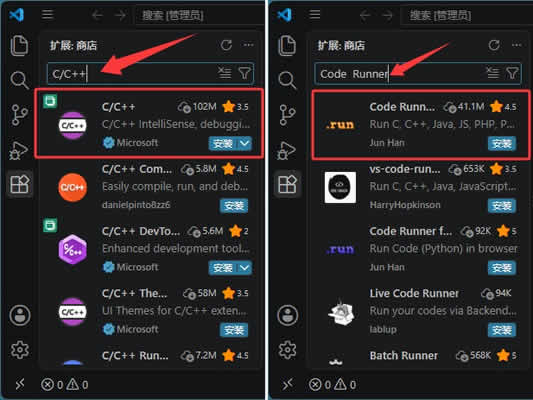
接下来,就可以在 VS Code 里执行 C 语言程序了。依次在菜单栏中选择“文件 -> 新建文件”,如下为在 VS Code 中编写的一段 C 语言程序,并将其保存为 demo.c:
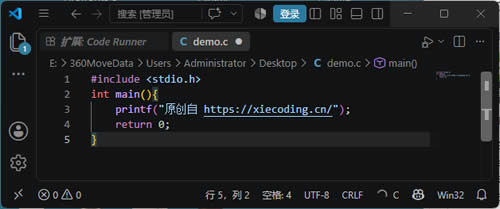
点击右上角的
▷ 符号,即可执行 demo.c 中的程序,如下图所示: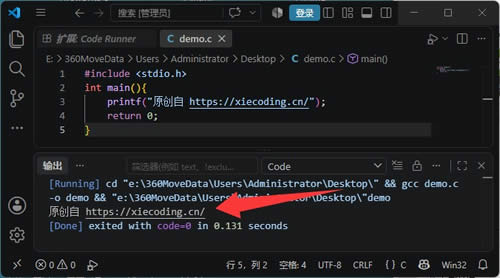
总结
VSCode 用免费开源和强大的扩展生态,成为了目前最受欢迎的代码编辑器。它安装包小、启动快,内置补全、调试、Git、终端等完整开发能力,配合插件还能覆盖几乎所有编程语言和场景,汉化也只需要装一个官方语言包。从 VSCode 下载、安装、汉化配置,再到插件扩展,整个流程都非常简单,新手十分钟就能上手,老手也能把效率发挥到极致。如果你正在找一款好用的代码编辑器,VSCode 基本是不会错的选择。
 ICP备案:
 公安部网络备案: