
国内Codex下载安装和登录使用教程(3种安装方法,巨详细)
Codex 是 OpenAI 推出的一款 AI 编程智能体(AI Agent),也叫 Codex CLI。Codex安装包下载地址:Codex安装包(源自 Github 官网,放心使用)
Codex 和普通 AI 代码补全工具最大的不同是:补全工具只给建议,Codex 能真正动手,读取你本地项目里的文件、生成和修改代码、直接在终端里帮你执行命令,相当于你的电脑里多了一个随叫随到的 AI 程序员搭档。你只要用自然语言描述想实现的功能,剩下的事交给 Codex。
这篇文章把 Codex 的下载、安装、登录配置和使用全过程讲透,3 种安装方法(桌面版、CLI 命令行版、IDE 插件版)全部覆盖,图文步骤一步步来,看完照着做就能把它用起来。
Codex的3种使用形态
针对不同使用场景,Codex 提供了多种形态,可以根据自己的习惯选择:| 使用方式 | 适用人群 | 特点 |
|---|---|---|
| 桌面版(GUI) | 习惯可视化操作的开发者 | 独立的桌面图形窗口,左侧管理项目,右侧查看代码修改和 AI 对话,操作直观 |
| 命令行版(CLI) | 习惯终端的开发老手 | 在终端中直接交互,轻量快速,适合和编辑器配合使用 |
| IDE 插件 | VS Code / Cursor / Windsurf 用户 | 在编辑器内直接唤起 Codex,不用切换窗口,编辑器中查看修改更方便 |
如果你是第一次接触 Codex,建议从桌面版(GUI)入手,可视化界面更友好,能清楚看到 Codex 每一步做了什么修改。习惯终端操作后也可以试试 CLI 版,更轻量。IDE 插件则适合已经深度使用某个编辑器的用户。
Codex下载
Codex安装包下载地址:Codex安装包(源自 Github 官网,放心使用)Codex安装
1)桌面版安装
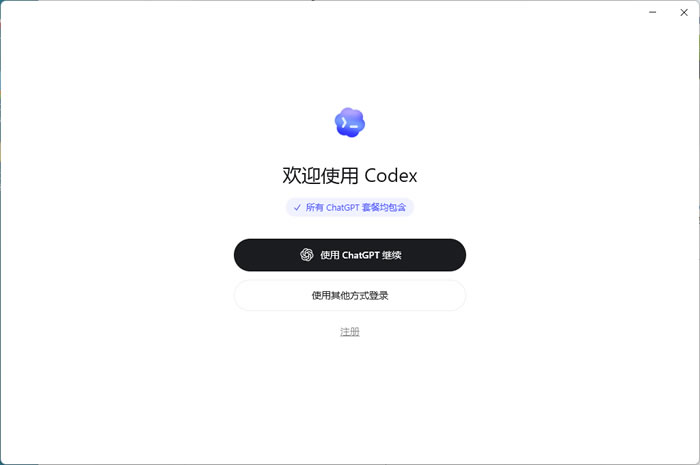
Mac 用户双击 dmg 安装包,把 Codex 图标拖进"应用程序"文件夹,再从启动台打开。Windows 用户推荐 zip 免安装版(OpenAI.Codex_26.602.4764.0_x64免安装版.zip),解压后找到下图中的文件,以管理员身份运行它:

Codex 就启动了:
当然,也可以选择 Msix 安装包,双击启动它:
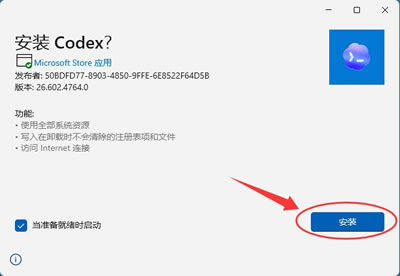
接下来安装程序会自动运行,等待安装完成即可,不需要手动点很多"下一步"。安装完成后在开始菜单搜索 Codex 就能打开。如果找不到,重启一下电脑再试试。
3)CLI 命令行安装(给开发者)
CLI 版适合习惯在终端里操作的开发者,不需要图形界面,轻量快速,下面介绍三种安装方式。① 直接双击 codex-x86_64-pc-windows-msvc.exe,启动它:
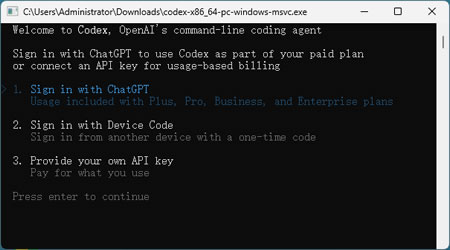
首次运行需要登录 OpenAI 账号,CLI 会在终端里给你一个链接,在浏览器里登录授权就行。
② 通过 npm 安装。如果你的电脑上已经安装了 Node.js。打开终端(Windows 用户打开命令提示符或 PowerShell,Mac/Linux 用户打开终端),执行以下命令:
npm install -g @openai/codex-g 表示全局安装,装好后你在任意目录打开终端输入 codex 都能直接运行。如果安装过程中提示权限错误(Mac/Linux 常见),在前面加 sudo:
sudo npm install -g @openai/codex国内用户下载 npm 包可能会比较慢,建议加上淘宝镜像源加速:
npm install -g @openai/codex --registry=https://registry.npmmirror.com安装完成后验证一下是否成功,执行
codex --version,如果显示版本号就说明装好了。③ 通过 Homebrew 安装(仅限 macOS)。如果你用的是 Mac 而且装了 Homebrew,一行命令就能搞定:
brew install --cask codexHomebrew 会自动下载 Codex 并安装到系统路径,装好后在终端输入 codex 即可启动。
4)IDE 插件安装
在 VS Code 或 Cursor 的插件市场搜索"Codex",找到 OpenAI 官方发布的插件,点击安装即可。安装后在 IDE 右侧会多出一个 Codex 面板,登录账号就能直接使用了。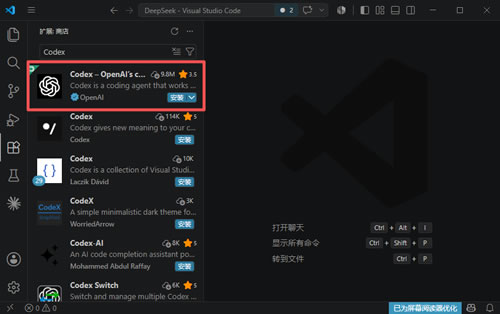
登录Codex(2种方式)
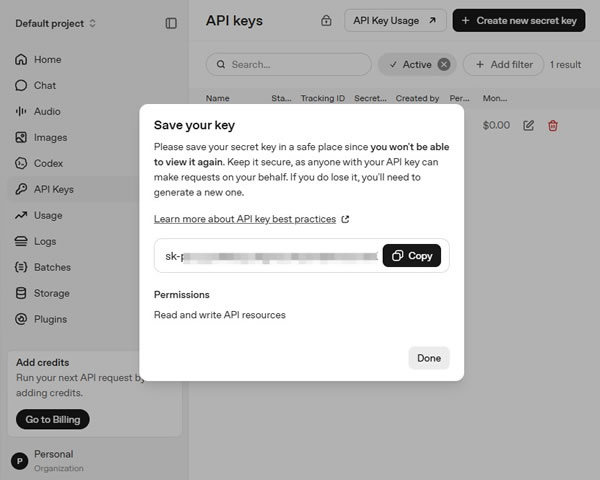
三种形态的 Codex 首次启动都需要登录才能使用。如果只是轻度体验,用 OpenAI 账号即可,也可以用 GitHub 或 Google 账号登录,但需要准备一个能接收验证码的国外手机号。另外,Codex 也支持通过 API Key 来认证(申请通道:platform.openai.com/api-keys,登录后申请):
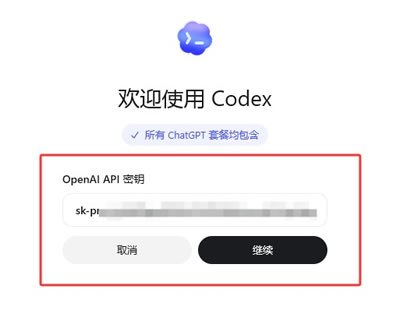
有了 OpenAI API Key,在登录界面选择其他登录方式,输入 Key 后直接使用,按实际用量计费:
Codex基础使用
1)桌面版使用
打开 Codex 桌面应用后,界面跟 ChatGPT 类似,左侧是对话列表,中间是对话区域。差别在于 Codex 可以关联你的本地项目。点击界面上的"添加项目"或"打开文件夹",选择你的项目目录,Codex 就能读取项目结构和文件内容。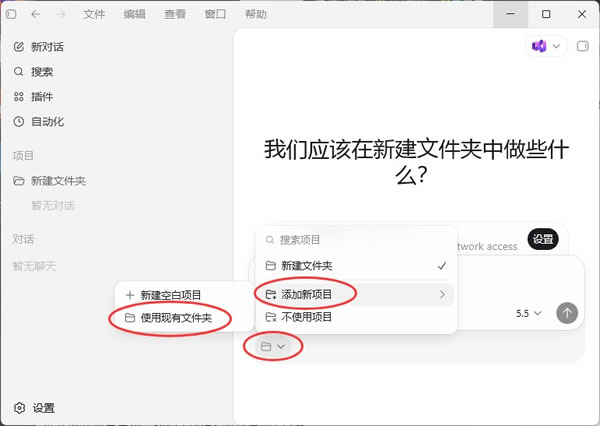
之后你可以直接问它"这个项目是做什么的"、"帮我找到入口文件"、"这个报错是什么意思",它会结合项目上下文回答你。需要修改代码时,它可以直接生成修改方案并应用到你的项目文件中。
2)CLI 使用
进入你的项目目录,执行 codex 命令启动 CLI 模式。它会进入交互式对话界面,你可以像聊天一样描述需求。比如输入"帮我分析这个项目的结构",Codex 会读取项目文件并给出分析;输入"这个函数有个 bug,帮我修复一下",它会定位问题并给出修改。CLI 的优势在于完全在终端里操作,不离开编辑器,开发体验非常流畅。3)IDE 插件使用
安装插件并登录后,在 VS Code 的右上角找到 Codex 面板,或者在编辑器中选中代码后右键选择"Codex:解释这段代码"或"Codex:优化这段代码"。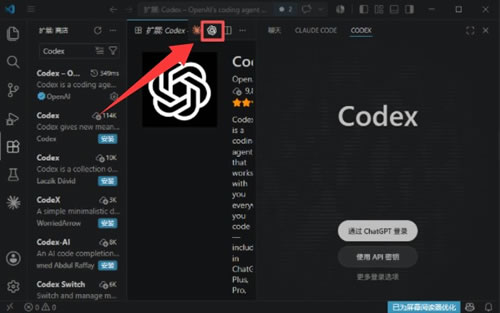
插件适合在写代码的过程中快速获得帮助,不用切换到其他窗口。
新手注意事项
1)桌面版、CLI、插件三种形态的核心 AI 能力是一样的,区别只在操作方式上,新手建议从桌面版开始。2)Codex 的服务端不在国内,使用过程中需要保持网络畅通。如果访问 OpenAI 服务不稳定,可以换个网络环境试试。
3)让 Codex 修改代码前,建议先用 Git 提交一次(git commit)。AI 改代码偶尔会改出不符合预期的地方,有了提交记录就能随时 git checkout 回退,这是最稳妥的习惯。
总结
Codex 是一款 AI 编程智能体,和只给建议的 AI 补全工具不同,它能直接读取、修改你的项目文件并在终端执行命令,像一个能自己动手的 AI 程序员。Codex 有桌面版、CLI、IDE 插件三种形态,覆盖了不同使用习惯,新手推荐从桌面版入手,图形界面操作直观。装好后登录账号,就能开始跟 Codex 对话了。
 ICP备案:
 公安部网络备案: