
【2026最新】Notepad++下载、安装和使用一篇搞定(附中文版安装包)
Notepad++ 是一款免费开源的代码编辑器,它的核心功能是替代 Windows 自带的记事本,提供更强大的文本编辑体验。它支持 C、C++、Java、Python、HTML、CSS、JavaScript 等几十种编程语言的语法高亮,同时具备代码折叠、宏录制、插件扩展等高级功能,是程序员和文本处理重度用户的首选工具之一。Notepad++最新版中文版下载:Notepad++安装包(源自 Github,放心使用)
同领域的文本编辑器各有侧重,简单对比一下:
| 软件 | 是否免费 | 主要特点 | 适合人群 |
|---|---|---|---|
| Notepad++ | 免费开源 | 轻量、语法高亮、插件丰富 | 程序员、文本处理用户 |
| Sublime Text | 付费(可无限试用) | 界面美观、性能极佳、多光标编辑 | 前端开发者、全栈工程师 |
| VS Code | 免费开源 | 功能全面、集成终端、调试器 | 全场景开发者 |
| Vim | 免费开源 | 键盘操作高效、终端必备 | Linux 用户、键盘流 |
Notepad++ 最大的特点就是轻量高效。安装包只有几 MB,启动速度飞快,占用内存极低,但功能却非常强大。对于写代码、编辑配置文件、处理批量文本替换、查看日志文件等场景来说,它比那些动辄几百 MB 的 IDE 轻便太多。
截止到发文,Notepad++ 最新稳定版本是 8.9.6,接下来带大家下载、安装和使用它。
下载Notepad++
Notepad++最新版中文版下载:Notepad++安装包(源自 Github,放心使用)安装Notepad++
1) 我的电脑是 Windows x64 系统,所以下载名为 npp nstaller.x64.exe 的安装包,双击启动,默认就是简体中文,直接点击 OK: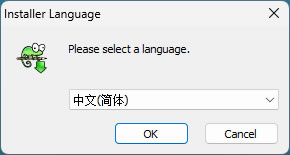
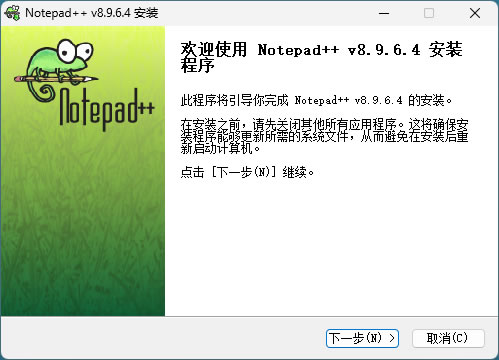
2) 点击下一步:
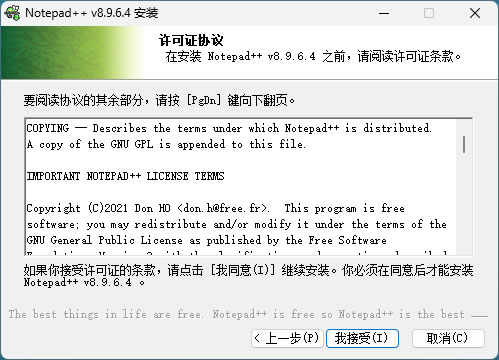
3) 点击“我接受”:
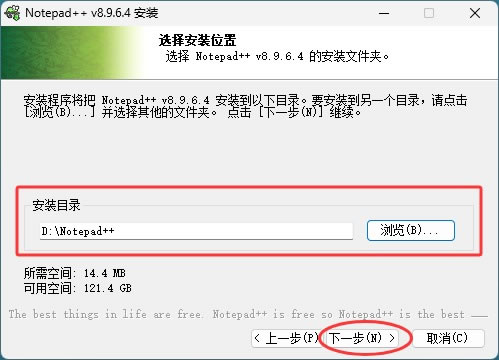
4) 默认安装到 C 盘,如果电脑中有其它盘的,强烈建议安装到其它非系统盘,比如下图中我将其安装到 D 盘的 Notepad++ 文件夹里:
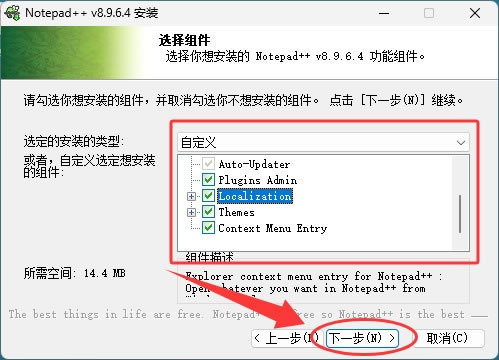
5) 所有组件全部勾选,然后点击下一步:
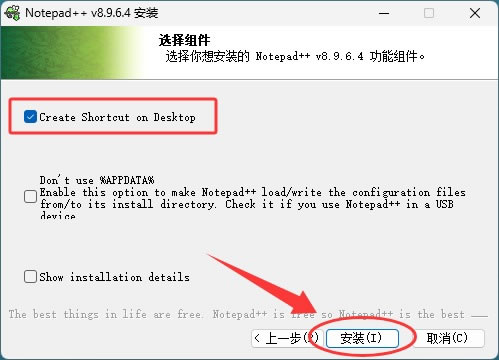
6) 建议勾选第 1 个,这样可以在电脑桌面上创建 Notepad++ 的启动图标。然后点击安装:
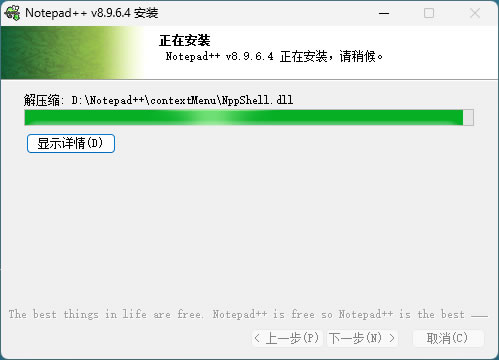
7) 等待安装完成:
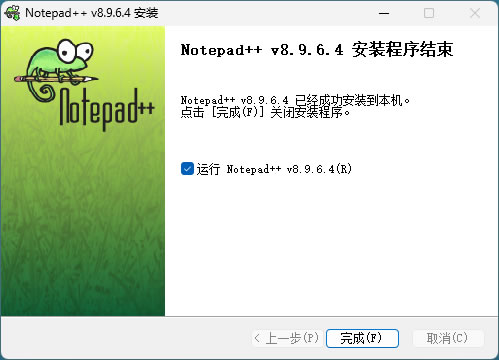
8) 出现下图界面,点击完成,Notepad++ 就安装完了:
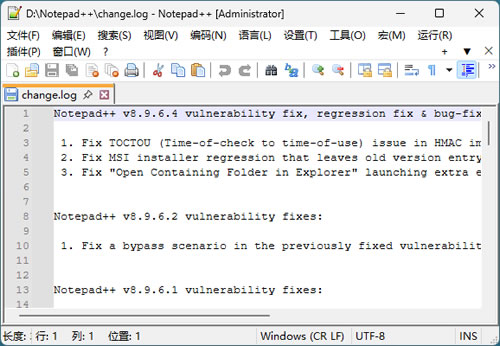
9) Notepad++ 会自动运行,主界面如下图所示:
Notepad++ 基础使用
启动 Notepad++ 后,界面很直观,上方是菜单栏和工具栏,中间是标签页式的编辑区域,支持同时打开多个文件。底部有状态栏,显示当前行号、列号、编码格式等信息。1)语法高亮
打开一个代码文件后,Notepad++ 会自动识别文件类型并应用对应的语法着色。下图中是一段 C 语言程序代码: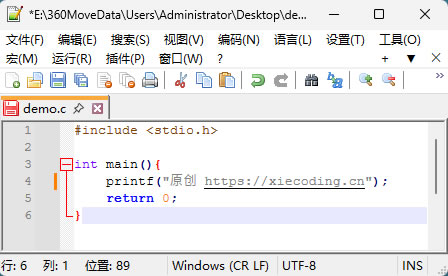
如果没有自动识别,可以在菜单栏的 "语言" 菜单中选择对应的编程语言,手动切换高亮方案。
2)查找替换功能
按 Ctrl+F 打开查找面板,支持普通文本查找、正则表达式查找和替换。按 Ctrl+H 打开替换面板,可以批量替换文件中的指定内容。最实用的是 "在文件中查找" 功能(Ctrl+Shift+F),可以搜索整个文件夹中的所有文件内容,对程序员查找日志或代码中的关键字非常有用。3)宏录制功能
点击菜单 "宏" → "开始录制",执行一系列操作后再点 "停止录制",保存为一个宏,以后一键就能重放这串操作。配合 "运行" 菜单中的命令执行功能,Notepad++ 能实现不少自动化操作。4)编码格式转换
Notepad++ 支持编码格式转换,在菜单 "编码" 中,你可以将文件在 UTF-8、ANSI、GB2312 等编码之间互相转换,对处理不同来源的文本文件非常实用,再也不用担心打开文件看到乱码了。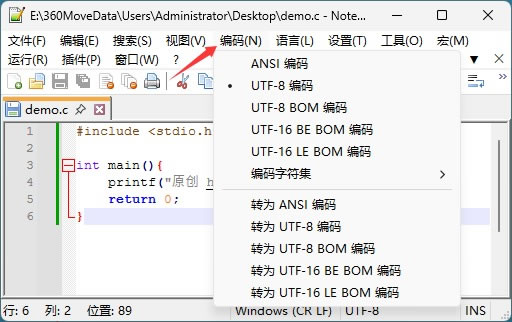
Notepad++插件安装
插件是 Notepad++ 的灵魂所在,通过安装插件可以为编辑器扩展大量额外功能。以下是 Notepad++ 最受欢迎的插件列表:| 插件名称 | 主要功能 |
|---|---|
| NppFTP | 在 Notepad++ 中直接编辑远程服务器上的文件,支持 FTP、SFTP、FTPS 协议,省去来回上传下载的麻烦 |
| Compare | 对比两个文件的差异,用颜色标出增删改的部分,常用于代码审查和版本对比 |
| NppExec | 在编辑器中直接运行命令行命令,支持自定义脚本,调试和编译代码非常方便 |
| MIME Tools | 提供 Base64 编码解码、URL 编码解码、MD5 哈希计算等实用工具 |
| XML Tools | XML 格式化、语法检查、XPath 查询,处理 XML 文件的必备插件 |
| JSON Viewer | JSON 格式化、树形查看、语法验证,查看和调试 JSON 数据的好帮手 |
| Auto Save | 自动保存当前编辑的文件,可设置保存间隔,防止意外丢失编辑内容 |
| TextFX | 经典文本处理工具集,包含文本排序、去除空行、大小写转换、HTML 转义等批量操作 |
| Explorer | 在 Notepad++ 侧边栏显示文件目录树,方便浏览和切换项目中的文件 |
| Python Script | 允许使用 Python 编写脚本扩展 Notepad++ 功能,满足高度定制化的需求 |
接下来为大家演示安装插件的具体过程,以安装 Compare 为例:
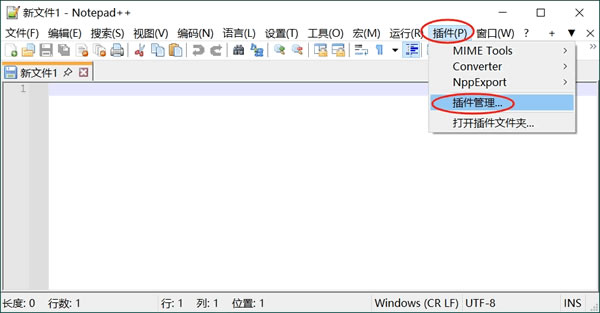
1) 在菜单栏中依次选择“插件 -> 插件管理”:
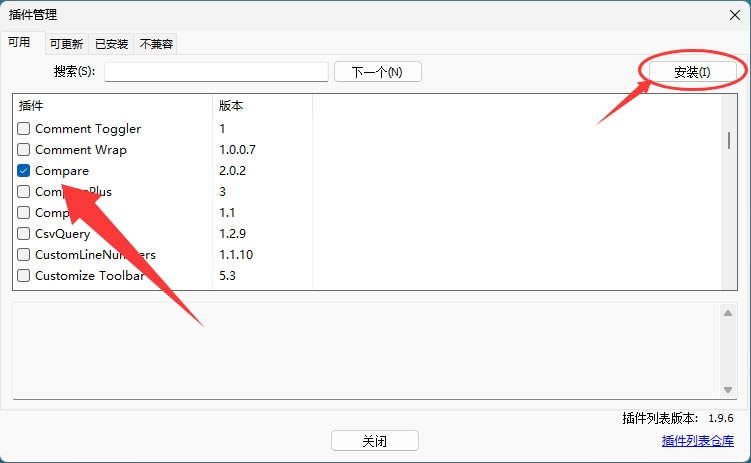
2) 在插件列表中,勾选 Compare,然后点击“安装”:
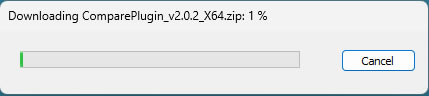
3)Notepad++ 会退出,同时开始安装插件:
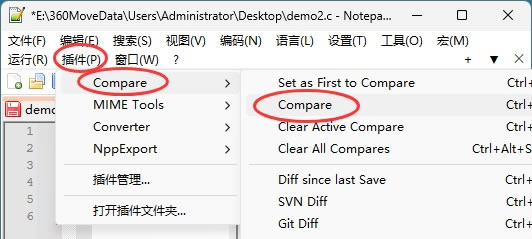
4) 重启 Notepad++,打开两个要比较的文件,然后在下图标注的位置找到 Compare:
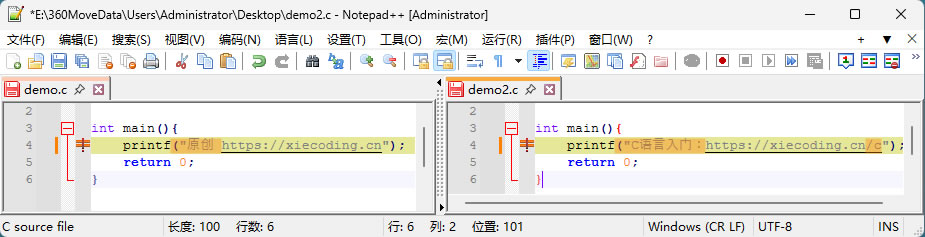
5) 两个文件中的不同之处会清晰的标注出来:
Notepad++常见问题解答
1)Notepad++ 打开大文件时卡顿甚至崩溃
因为 Notepad++ 默认会尝试对文件进行语法高亮和自动换行处理。对于几百 MB 的超大文件,建议在打开前先进入菜单 "设置" → "首选项" → "文件关联",取消勾选 "启用语法高亮"。或者在菜单 "视图" 中关闭自动换行,能显著提升大文件的打开速度和编辑流畅度。2)编辑过程中不小心关闭了未保存的标签页
很多人会以为内容丢失了。其实 Notepad++ 有自动备份机制,在 "设置" → "首选项" → "备份" 中可以查看备份文件的位置。默认情况下,Notepad++ 会在关闭文件时自动生成备份副本,文件名以 .bak 结尾,找到后用 Notepad++ 打开就能找回之前的内容。3)Notepad++ 编辑的文件换行符格式不对
在 Linux 服务器上打开时每行末尾多了一个 ^M 符号,这是因为 Windows 和 Linux 的换行符标准不同(Windows 是 CRLF,Linux 是 LF)。可以在 Notepad++ 的菜单 "编辑" → "文档格式转换" 中选择 "转换为 Unix 格式",文件就会变成标准的 LF 换行符,拿到 Linux 上就不再有问题了。总结
如果你还在用系统自带的记事本,不妨试试 Notepad++,它是一款小而美的文本编辑器,轻量不轻功能,免费开源无广告,是 Windows 平台上替代记事本的绝佳选择。从 Notepad++ 下载安装到上手使用,整个过程只要几分钟。无论你是写代码、编辑配置、处理文本还是查看日志,它都能比记事本好用十倍。插件生态也让它的扩展性非常强,基本能满足你日常文本编辑的所有需求。
 ICP备案:
 公安部网络备案: