
【2026最新】AnyTXT Searcher下载、安装和使用一篇搞定(附官网安装包)
AnyTXT Searcher 是一款文件内容搜索工具,和 Everything 那种只搜文件名不同,它能直接搜索文件内部的文字内容。简单来说,你忘了文件名是什么,只记得某个文档里写过一段话,在 AnyTXT Searcher 里输入那段话的关键字,它就能把所有包含这句话的文件找出来。AnyTXT Searcher 安装包下载地址:AnyTXT Searcher 安装包(源自官网,含绿色版,放心使用)
AnyTXT Searcher 支持的文件格式非常全面,PDF、Word(.doc/.docx)、Excel(.xls/.xlsx)、PPT(.ppt/.pptx)、TXT、CSV、HTML,以及各种编程语言的源代码文件(.c、.cpp、.java、.py、.js 等)都能搜。它自带解析引擎,不需要电脑上装了 Office 才能搜 Office 文件,也不需要装 Adobe Reader 才能搜 PDF,一切自己搞定。搜索时还支持拼音搜索、模糊搜索、正则表达式等高级匹配方式,可以说只要能想起来的文字碎片,它就能帮你定位到对应的文件。
看看 AnyTXT Searcher 和同类搜索工具的区别:
| 对比项 | AnyTXT Searcher | Everything | DocFetcher |
|---|---|---|---|
| 搜索类型 | 文件内容搜索 | 文件名搜索 | 文件内容搜索 |
| 索引速度 | 较快,增量索引 | 极快(秒级) | 较慢,需全量建索引 |
| 支持的格式 | PDF、Office、代码文件等几十种 | 仅文件名(不限格式) | PDF、Office、TXT 等 |
| 拼音搜索 | 支持 | 不支持(1.5 测试版支持) | 不支持 |
| 价格 | 部分功能免费 | 完全免费 | 免费开源 |
| 平台 | Windows、macOS | 仅 Windows | Windows、macOS、Linux |
AnyTXT Searcher 目前最新版本是 1.3.3173(2026 年发布),支持 Windows、Linux 和 macOS 平台,接下来手把手教大家下载、安装和使用它。
AnyTXT Searcher下载
AnyTXT Searcher 安装包下载地址:AnyTXT Searcher 安装包(源自官网,含绿色版,放心使用)下载官方版本时,你会看到两种安装包:
- Anytxt Installer 是标准版,支持搜索 PDF、Office、TXT 等常规文档中的文字内容;
- Anytxt OCR Installer 是带 OCR(文字识别)功能的版本,额外支持识别扫描版 PDF 和图片中的文字。
两种版本的核心搜索功能完全一样,区别只在于是否包含 OCR 识别组件。
AnyTXT Searcher安装
1)如果你下载的是 zip 绿色便携版,解压后双击 AnyTXTSearcherPort.exe 直接就能用:
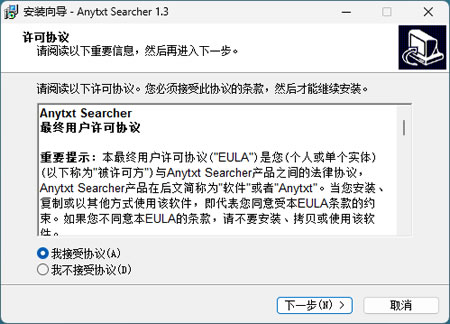
接下来以 Windows 平台的 OCR 版本为例,下载 exe 安装包后双击运行:
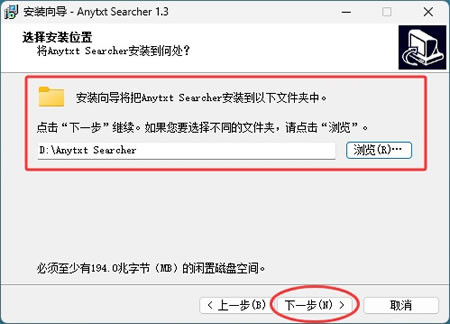
2)安装路径建议改到 D 盘:
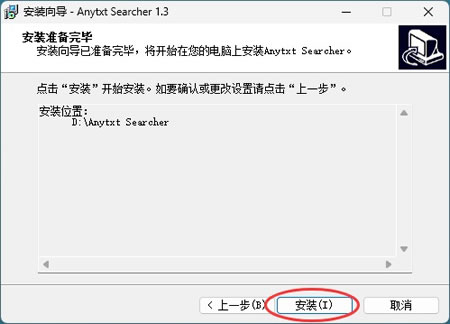
3)点击“安装”:
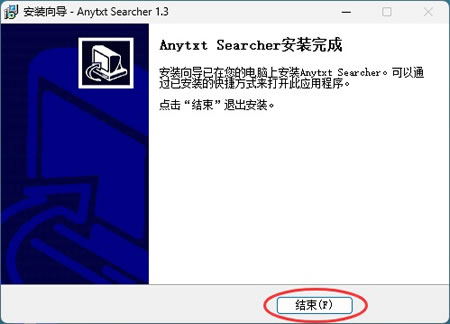
安装完成后桌面上会出现 AnyTXT Searcher 图标。
AnyTXT Searcher基础使用
第一次打开 AnyTXT Searcher 时,它会在后台开始建立索引。首次索引的时间取决于文件数量和大小,几万个文件大概几分钟就能建完,之后只会有增量索引,新增或修改的文件会自动更新,速度非常快。
索引完成后就可以开始搜索了。在 AnyTXT Searcher 顶部的搜索框输入想要查找的关键词,然后点击“开始”,结果瞬间就会显示出来:
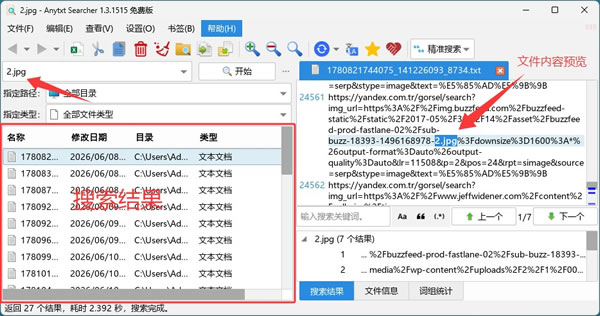
结果列表会展示文件名、文件路径、文件类型、修改日期以及匹配到的内容预览。点击任意一个结果,可以直接打开文件,也可以点击预览区域查看匹配文字所在的上下文,方便确认是不是你要找的内容。
AnyTXT Searcher 提供了三种搜索方式,覆盖不同场景的需求:
1)精准搜索
适合明确知道要找什么关键词的情况。在搜索框里输入关键词后,软件会自动匹配包含该词的文件,结果按匹配度排序,最相关的文件排在最前面。精准搜索模式下还支持按文件类型过滤,在搜索框旁边选择"PDF"或"DOC"等格式,就只看某类文件中的匹配结果。2)高级搜索
适合需要组合多个条件的场景。官方最新版的话,在搜索框旁边点击高级搜索助手按钮,可以同时设置多个搜索条件,比如指定关键词必须全部包含、任意包含其中之一、或者不包含某些词。还可以限定搜索范围到特定的文件夹,以及按文件大小、修改日期等条件做进一步筛选。各个条件组合使用,可以非常精确地定位到想要的文档。绿色版本需要借助以下符号完成高级搜索:
| 操作符 | 说明 | 示例 |
|---|---|---|
| & | 与,前后的词都会包含 | test & hello(同时包含 test 和 hello) |
| | | 或,前后的词至少包含一个 | test | hello(包含 test 或 hello) |
| ! | 非,排除后面的词 | test !hello(包含 test 但不包含 hello) |
| ( ) | 分组,括号内的结果作为一个整体运算 | test & (hello|world)(包含 test,且同时包含 hello 或 world) |
| " " | 完全匹配,引号内的词组不会被拆分 | "hello world"(精确匹配完整词组) |
举几个例子:
- 输入 test | "hello word" !this,表示搜索包含 test 或包含 "hello word"、同时排除 this 的结果;
- 输入 test & (hello|"this is") !that,表示搜索包含 test 且同时包含 hello 或 "this is"、再排除 that 的结果。
熟练使用这些符号后,搜索精度会非常高。
3)正则搜索
开启正则模式后,搜索框支持正则表达式语法,可以用更灵活的规则来匹配文件内容。比如用 \d{4}-\d{2}-\d{2} 可以搜索所有包含日期格式的文档,用 [\u4e00-\u9fa5] 可以搜索包含中文内容的文件。正则搜索的规则表达能力强,但需要一定的正则基础,适合对搜索精度要求比较高的场景。
AnyTXT Searcher常见使用问题
1)搜索不到任何结果
很可能还没建立索引,或者索引范围没有覆盖到存放目标文件的文件夹。点击 AnyTXT Searcher 界面上的"设置"图标,在"索引管理"中点击"立即更新索引",等待索引完成即可。2)搜索结果里出现了很多不相关的文件
如果搜索关键词比较短或者太常见(比如"测试"、"报告"),命中结果可能会非常多。建议把关键词写得更具体一些,或者使用双引号做精确短语搜索。也可以按文件类型进行过滤,只看 PDF 或只看 Word 文档,缩小搜索范围。3)搜索 PDF 文件时找不到里面的中文内容
通常是因为 PDF 文件本身是扫描件(图片格式),不是文字版 PDF。AnyTXT Searcher 只能搜索已有文字内容的文件,无法对扫描图片做 OCR 识别。如果你需要搜索扫描版 PDF 的内容,建议先用 OCR 工具把扫描件转成文字版 PDF,再进行索引。4)索引完成后占用硬盘空间比较大
索引文件是 AnyTXT Searcher 为了加速搜索而建立的临时数据库,存放了所有文件的文字内容。AnyTXT Searcher常用技巧
AnyTXT Searcher 支持在搜索结果中按文件修改日期排序。在结果列表的列标题上点击"修改日期",搜索结果会按时间从新到旧或从旧到新排列。这个技巧特别适合找最近修改过的文件——比如你昨天修改了一个文档但忘了存哪了,搜关键词后按日期排序,最新的结果在最上面。如果你每天都处理大量文件,建议把 AnyTXT Searcher 设置为开机自启。在设置中勾选"开机启动",这样电脑启动后索引服务就在后台运行,任何新增或修改的文件都会被自动索引,任何时候搜索都是秒出结果。即使你工作忙没手动建索引,也不影响搜索效果。
总结
AnyTXT Searcher 是目前最好用的文件内容搜索工具之一,支持几十种文档格式的内部文字搜索,配合 Everything 使用效果更佳,一个搜文件名,一个搜文件内容,基本上电脑上的任何文件都能秒级找到。不管是 PDF 合同、Word 文档还是代码文件,只要记得内容里的只言片语,AnyTXT Searcher 就能帮你翻出来。希望这篇文章能帮你顺利完成 AnyTXT Searcher 的下载安装和使用。
 ICP备案:
 公安部网络备案: