
【2026最新】ChatTTS快速安装部署图文教程(附2种离线整合包)
ChatTTS 是一款基于深度学习的文本转语音(TTS)工具,由 2noise 团队开发,主打高自然度的语音合成效果。它能够将任意文本转换为逼真的语音输出,支持中文、英文等多种语言,在语音合成的自然度和流畅度上表现相当出色。ChatTTS离线整合包下载:ChatTTS整合包(2种,源自 GitHub,放心使用)
相比传统的 TTS 引擎,ChatTTS 生成的语音在语调、停顿、重音等方面都更接近真人发音,听感非常自然。
ChatTTS 的应用场景非常广泛。不管是想做有声书、播客配音、视频旁白,还是需要语音助手、客服语音播报,它都能帮上忙。特别是对于内容创作者来说,ChatTTS 提供了一种低成本的语音生成方案,只要输入文字就能获得高质量的语音输出,不再需要额外录制或请人配音。
不过 ChatTTS 官方版的安装过程对新手小白不太友好,需要手动配置 Python 环境、安装 PyTorch 等深度学习框架、从 Hugging Face 下载模型文件,每一步都可能遇到各种报错。光是配置 CUDA 环境和解决依赖冲突,就能劝退不少人。
本文为大家分享的,是 GitHub 上发布的一款 ChatTTS 离线整合版(ChatTTS_colab),它把环境、依赖、模型全都打包好了,下载解压就能直接用,最新版本支持流式输出、音色抽卡、长音频生成和分角色朗读等核心功能,操作直观方便。
ChatTTS下载
ChatTTS离线整合包下载:ChatTTS整合包(2种,源自 GitHub,放心使用)为大家分享了两种离线整合包 ChatTTS_colab 和 ChatTTS-ui,它们都源自 Github。整合包包含了运行所需的所有依赖和模型文件,下载解压后即可使用,无需额外配置环境。
接下来以 ChatTTS_colab 为例,详细讲解它的安装和使用。下载 ChatTTS-ui 的小伙伴,解压后运行 app.exe 即可使用。
ChatTTS安装
Windows 用户推荐使用离线整合包,安装过程非常简单。下载整合包后,解压到本地目录(建议放在 D 盘等非系统盘),然后双击运行 bat 启动文件即可: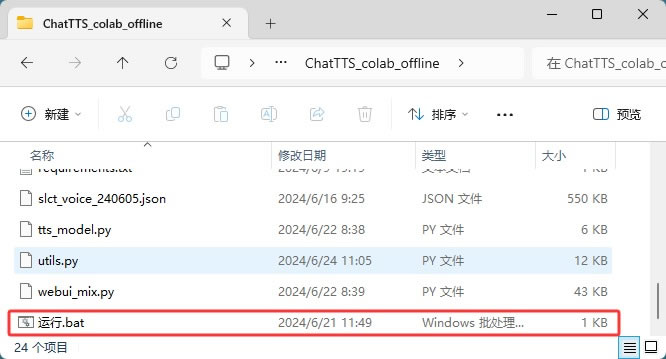
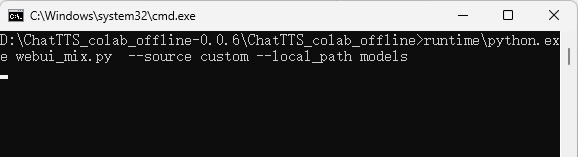
启动后,会弹出下图所示的 CMD 窗口,等待运行完成:
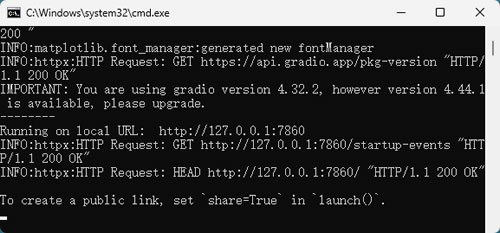
运行完成后如下图所示:
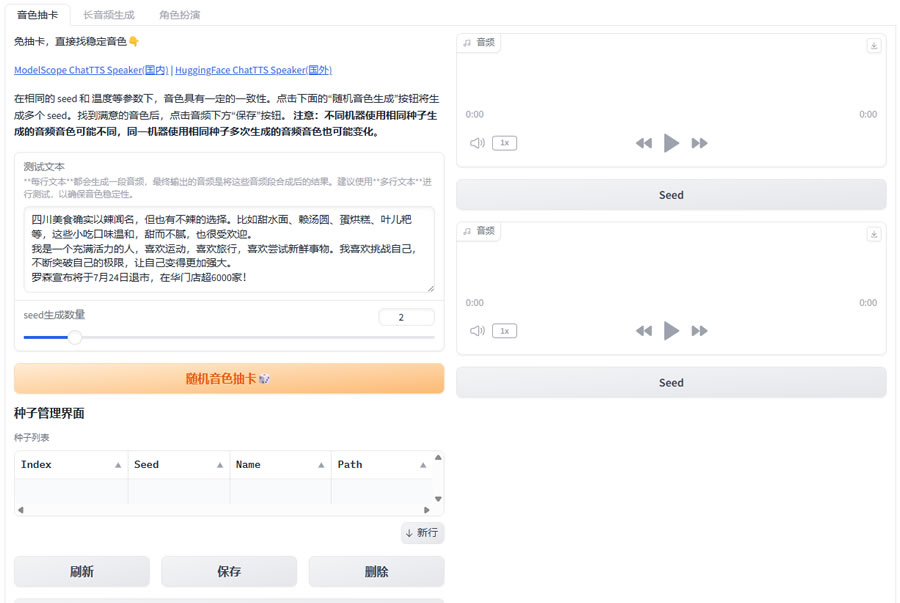
同时,会弹出使用 ChatTTS 的 Web UI 界面:
ChatTTS基础使用
ChatTTS 的 Web UI 界面基于 Gradio 构建,打开后在输入框中输入想要转换成语音的文字,点击生成按钮即可。1)音色选择/抽卡
"音色抽卡"可以一次性批量生成多个不同音色的语音样本,快速试听对比。抽卡模式主要是随机产生音色,适合快速找到喜欢的音色方向,但不能在这直接指定用某个固定的声音。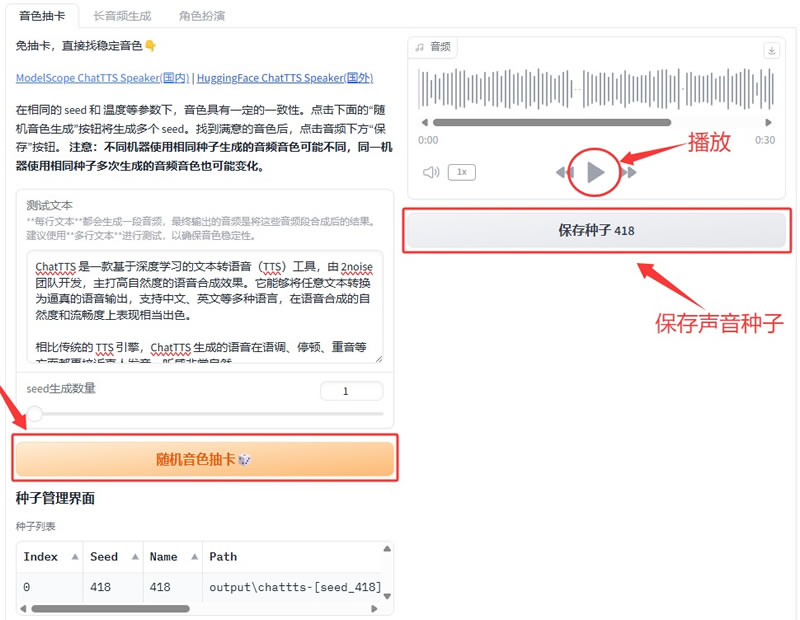
输入文本内容后,点击“随机音色抽卡”,等待 CMD 窗口配置完成:
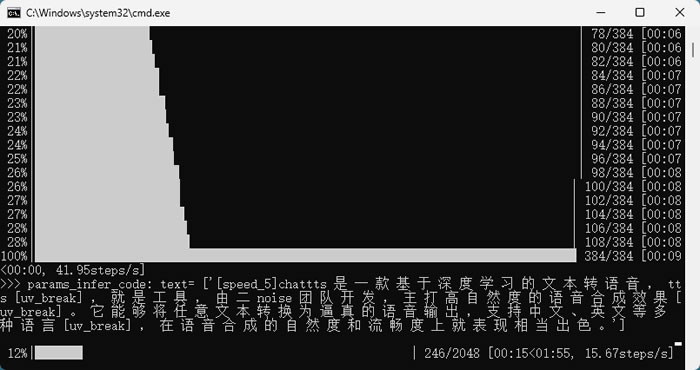
完成后,点击页面上的播放按钮,就能听到文本对应的声音。
听到满意的音色,可以把它对应的参数存下来,后面在长音频生成或分角色朗读里使用。项目还开源了 ChatTTS_Speaker 音色库,支持按性别、年龄、特征查找稳定音色。
2)长音频生成
和音色抽卡不同,长音频生成里可以指定使用某个声音(比如之前抽卡存下来的音色参数),还能进行一些生成参数设置,比如语速、语调等。这个模式能够稳定输出大段内容的语音,适合对有声书、课程讲解这类需要统一音色的场景。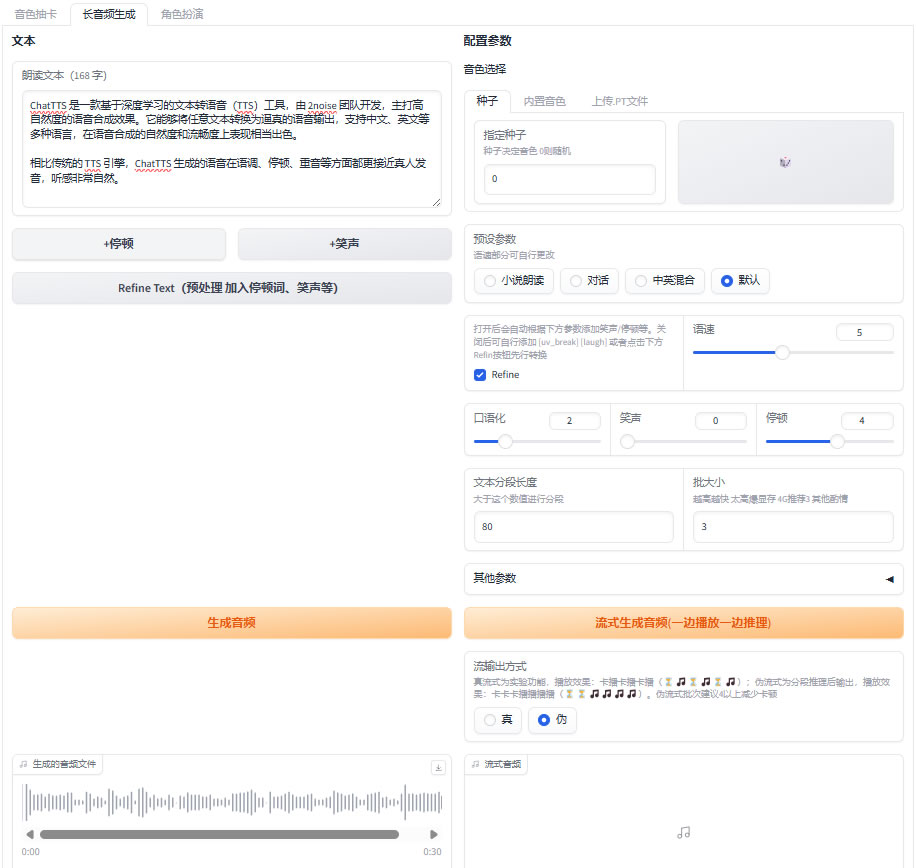
3)角色扮演
支持为不同角色的文本指定不同的音色,实现多角色对话式的语音生成。配合大模型一键生成脚本功能,可以用来快速制作广播剧、对话类内容等。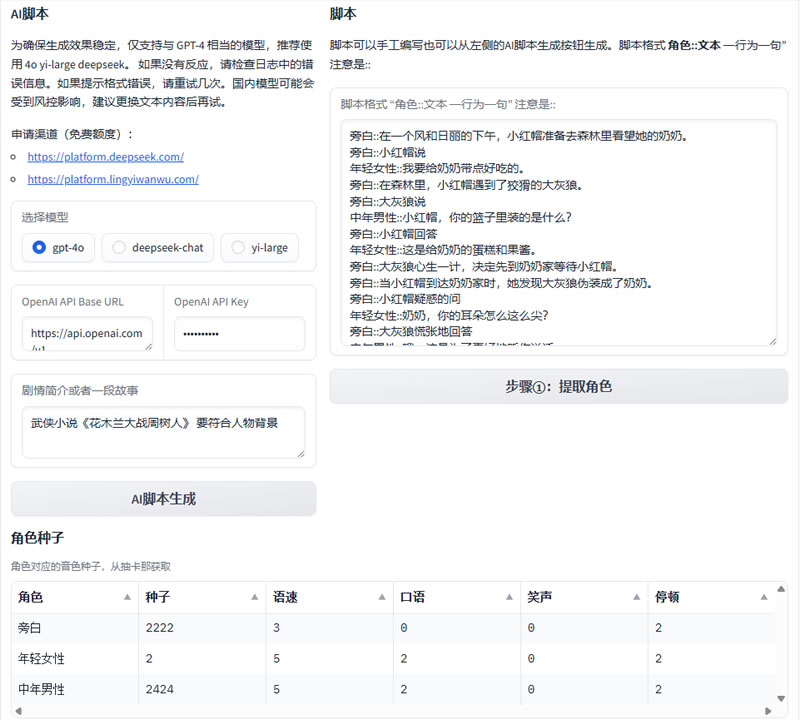
ChatTTS常用技巧
利用音色抽卡功能批量生成音色样本后,可以将喜欢的音色参数记录下来,下次使用相同的参数即可复现该音色。ChatTTS_Speaker 项目提供了已分类整理的稳定音色库,按性别、年龄段和声音特征做了分类,查找起来非常方便。对于制作视频旁白或有声书的场景,建议先花点时间找到几款合适的音色保存下来,后续生成时直接调用即可。在 Windows 上使用离线整合包时,建议将存放路径中的中文字符和空格去掉,因为某些依赖库对非 ASCII 路径支持不够好。如果遇到启动报错,优先检查路径问题。
总结
ChatTTS 是一款强大的文本转语音工具,凭借高自然度的语音合成效果和丰富的功能特性,在语音生成领域有着明显的优势。从一键部署的整合包、音色抽卡到分角色朗读,从流式输出到长音频生成,ChatTTS 覆盖了从个人用户到专业创作者的多种使用场景。如果你正在寻找一款高质量的 TTS 工具,无论是做内容创作、语音播报还是其他语音相关项目,ChatTTS 都值得试试。
 ICP备案:
 公安部网络备案: