
【2026最新】jEdit下载、安装和使用一篇搞定(附安装包+图文步骤)
jEdit 是一款用 Java 编写的免费开源文本编辑器,核心定位是替代操作系统自带的记事本,提供语法高亮、代码折叠、自动缩进等程序员需要的编辑功能,同时保持轻量和跨平台特性。只要系统安装了 Java 运行环境,jEdit 就能在 Windows、macOS、Linux 甚至 BSD 上运行,同一套配置在不同系统上表现一致。jEdit 安装包下载地址:jEdit 安装包(含 JDK21,源自官网,放心使用)
jEdit 的主要特点在于它强大的插件体系和高度可定制性。它内置了 200 多种编程语言的语法高亮规则,支持正则表达式搜索替换、多重剪贴板、宏录制、括号匹配、自动补全等功能。通过安装插件,还可以扩展出文件管理器、FTP 客户端、XML 编辑、代码折叠增强、版本控制集成等更多能力,从一个基础文本编辑器变成一个功能相当丰富的开发工具。
jEdit 和同领域其他文本编辑器的定位有所不同,下面简单对比一下:
| 对比项 | jEdit | Notepad++ | Sublime Text | VS Code |
|---|---|---|---|---|
| 运行环境 | 需 Java 环境 | 仅 Windows | 原生跨平台 | 基于 Electron |
| 是否免费 | 免费开源 | 免费 | 付费(可无限试用) | 免费开源 |
| 插件生态 | 插件中心(丰富) | 插件较少 | Package Control | 扩展市场(最丰富) |
| 启动速度 | 较快(需 Java 预热) | 极快 | 快 | 中等 |
| 适用场景 | 跨平台轻量编辑 | Windows 编程 | 通用文本编辑 | 全功能开发 |
jEdit 目前最新版本是 5.7.0,使用时只需要确保电脑上安装了 Java 11 或更高版本即可。如果你需要一款能在不同操作系统上保持统一体验、功能可扩展的文本编辑器,同时对软件体积和启动速度有要求,jEdit 是个值得考虑的选项。
jEdit下载
jEdit 安装包下载地址:jEdit 安装包(含 JDK21,源自官网,放心使用)如果你电脑上还没有 Java 环境,需要先安装 Java 运行环境(JRE)才能运行 jEdit,建议安装 Java 11 或更新版本。
jEdit安装
Windows 平台的安装非常简单,如果你的电脑上没有 Java 运行环境,下载 JDK 21 安装包后双击启动安装,直到安装完成。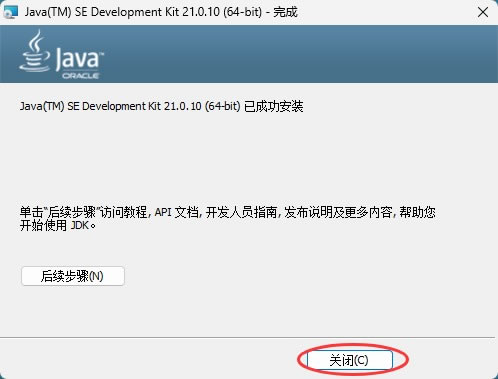
下载 jedit5.7.0install.exe 并双击执行,如果弹出安全提示,点击"运行"继续。下图中任选一个即可:
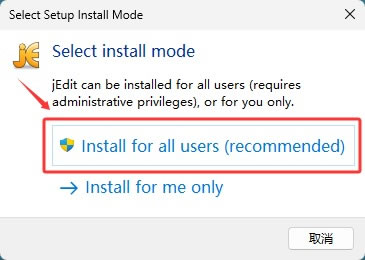
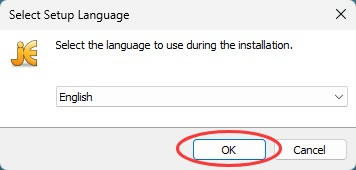
语言默认 English 即可,最终安装完的软件界面是中文的,不用担心:
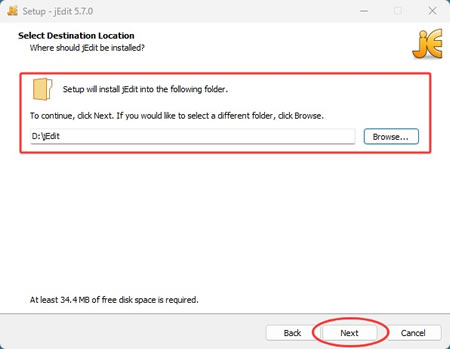
点击 Next 进入安装路径设置界面,建议安装到 D 盘或者其他非系统盘,可以节省 C 盘空间:
剩下的流程全部保持默认即可,一路 Next,直到安装完成:
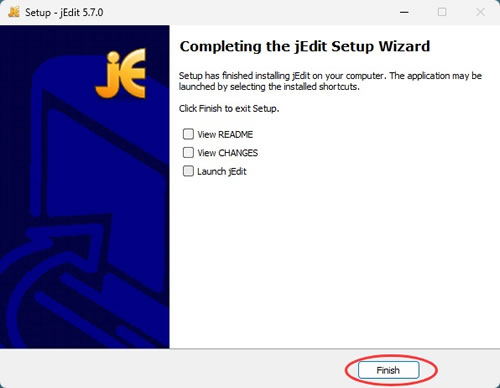
安装完成后点击 Finish 退出向导。此时你可以在电脑桌面或者开始菜单中找到 jEdit 并启动它。
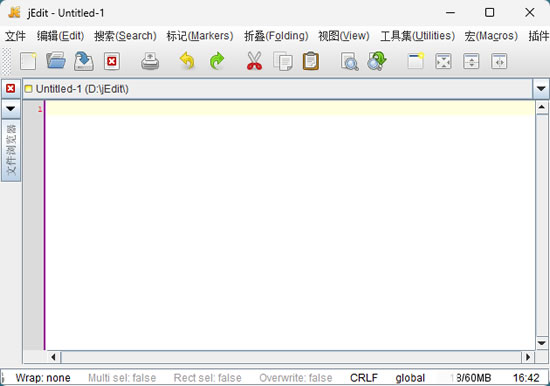
顶部是菜单栏和工具栏,中间是标签页式的编辑区域,底部是状态栏和活动日志。界面看起来比较传统,但功能布局清晰,上手并不难。
jEdit基础使用
jEdit 的界面可以分为几个主要区域:- 顶部的菜单栏涵盖了几乎所有操作入口,包括文件操作、编辑功能、搜索、插件管理、工具设置等。
- 工具栏提供了新建、打开、保存、撤销、重做等常用操作的快捷按钮。
- 中间的编辑区以标签页形式管理多个文件,每个文件都有独立的选项卡,切换非常方便。
- 右侧如果有侧边栏,默认显示文件浏览器插件(需要安装后激活),可以在插件管理器里开启。
最基本的操作和大多数编辑器一样:Ctrl+N 新建文件,Ctrl+O 打开文件,Ctrl+S 保存,Ctrl+Z 撤销。
1)语法高亮
jEdit 的语法高亮是自动检测的,打开一个 .py 文件会自动应用 Python 语法高亮,打开 .html 文件会自动切换为 HTML 高亮规则。编辑器左侧的灰色区域是行号显示区,点击行号可以设置断点(配合宏或插件使用),右键可以折叠或展开代码块。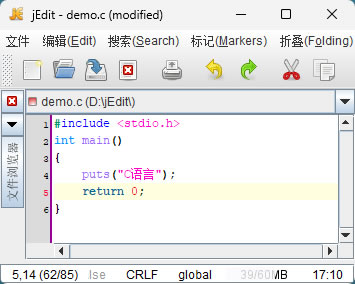
2)搜索功能
按 Ctrl+F 打开搜索对话框,支持普通搜索和正则表达式搜索,还可以指定搜索范围(当前文件、所有打开的文件、指定目录等),按 Ctrl+G 可以跳转到指定行号。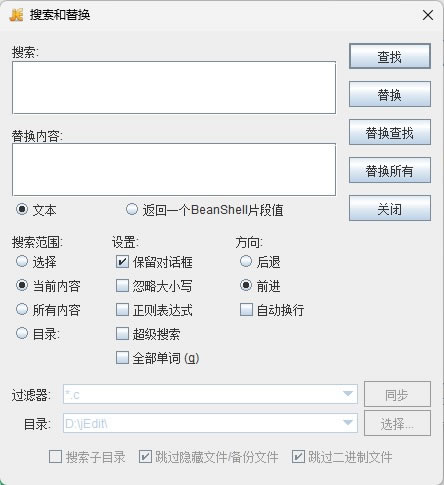
3)插件管理器
jEdit 的插件管理器可以通过 Plugins → Plugin Manager 打开: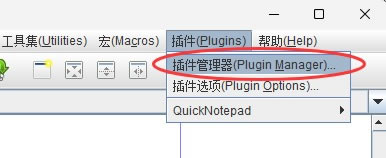
插件列表中会显示可用的插件和已安装的插件,按分类排列。常用的插件有 ErrorList(显示编译错误)、ProjectViewer(项目管理)、XML(XML 编辑增强)、Console(内置命令行终端)等。
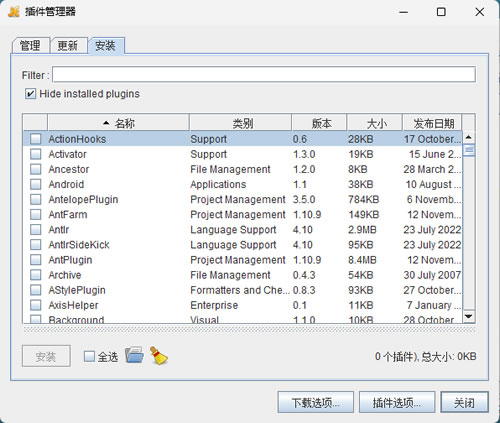
勾选需要的插件后点击 Install,jEdit 会自动下载并安装,安装完成后可能需要重启编辑器才能生效。插件装多了会影响启动速度,建议只装自己确实需要的。
jEdit常见使用问题
1)启动jEdit时提示"Java was not found"或弹窗提示找不到 Java 环境
说明系统没有安装 Java 或 Java 没有配置到 PATH 环境变量中。先去下载并安装 JRE 11 或更高版本,安装完成后在命令行输入 java -version 确认 Java 可用。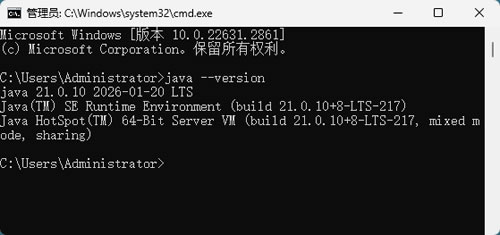
2)jEdit界面中的中文显示为乱码或方框
这是字体编码设置的问题,在 Utilities → Global Options → Text Area 中,将 Font 设置为支持中文的字体,比如"微软雅黑"、"Noto Sans CJK"或"SimSun"。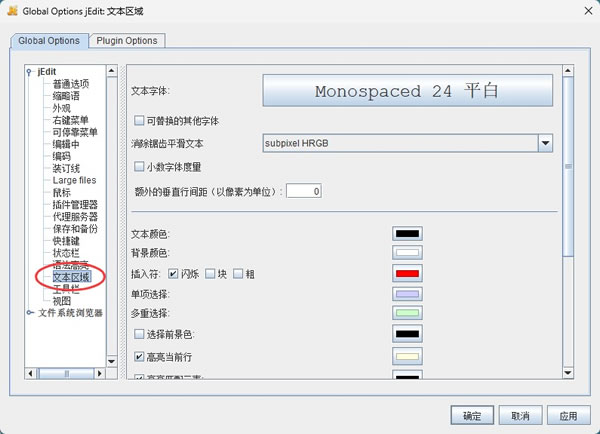
同时确保 Gutter(行号区)的字体也做了同样的设置。如果文件本身编码不是 UTF-8,可以在 File → Encoding 中切换文件编码,或者在打开文件时选择正确的编码格式。
3)插件安装后不生效或者找不到插件
通常是插件版本与 jEdit 版本不兼容。在 Plugin Manager 中点击 Updates(更新) 标签,检查是否有可用更新,将插件升级到最新版。如果还是不行,可以尝试卸载后重新安装插件。部分插件需要重启 jEdit 才能加载,在 Plugins → Plugin Manager 中可以看到插件状态,已加载的插件前面会有勾选标记。长期不用的插件建议在插件管理器中禁用,提高启动速度。总结
jEdit 是一款值得尝试的跨平台文本编辑器,尤其是对于需要在不同操作系统之间切换、又希望保持统一编辑体验的用户来说。它轻量免费,功能可通过插件灵活扩展,语法高亮覆盖了几乎所有编程语言。虽然 jEdit 的界面风格偏传统,更新节奏也不快,但作为一款成熟的老牌编辑器,稳定性和社区资源都很可靠。从 jEdit 下载安装到配置使用,整个流程走下来你会发现,在需要轻量级文本编辑的场景下,它是一个相当靠谱的选择。
 ICP备案:
 公安部网络备案: