
【2026最新】balenaEtcher下载、安装、制作启动盘一站搞定(附官网安装包)
balenaEtcher 是一款免费、开源的U盘镜像烧录工具,主要用途是把操作系统镜像文件写入U盘或SD卡,制作成可引导的启动盘。balenaEtcher 安装包下载地址:balenaEtcher安装包(源自官网,放心使用)
比如你想装 Ubuntu、Windows 系统,或者给树莓派刷系统,都需要先把镜像文件写入存储设备里,balenaEtcher 就是做这个的。它的操作非常简单,选镜像、选目标盘、开始写入,三步就能搞定。
| 对比项 | balenaEtcher | Rufus | Ventoy | 老毛桃 | 大白菜 |
|---|---|---|---|---|---|
| 价格 | 免费开源 | 免费 | 免费开源 | 免费 | 免费 |
| 是否开源 | 开源 | 闭源 | 开源 | 闭源 | 闭源 |
| 操作系统 | Windows/Mac/Linux | 仅Windows | Windows/Linux | 仅Windows | 仅Windows |
| 操作方式 | 三步写入,简洁直观 | 需设置分区等选项 | 复制ISO到U盘即可 | 一键制作PE启动盘 | 一键制作PE启动盘 |
| 多系统支持 | 单次写入一个镜像 | 单次写入一个镜像 | 支持放入多个镜像 | 主要PE系统 | 主要PE系统 |
| 写入后校验 | 内置自动校验 | 无 | 无 | 无 | 无 |
| 是否含捆绑 | 纯净无捆绑 | 纯净无捆绑 | 纯净无捆绑 | 含推广/捆绑软件 | 含推广/捆绑软件 |
和其他同类工具相比,balenaEtcher 最大的特点是简单和安全:
- 整个操作界面只有三个步骤,不需要了解任何底层设置就能完成烧录;
- 安全性方面它会自动隐藏系统盘和重要的磁盘分区,防止你把镜像误写入C盘等系统盘导致数据丢失;
- 烧录完成后还会自动校验写入的数据,确保镜像文件完整无误。
balenaEtcher下载
balenaEtcher 安装包下载地址:balenaEtcher安装包(源自官网,放心使用)安装包体积约 120 MB,Windows 用户下载 exe 安装包,macOS 用户下载 dmg 文件,Linux 用户可以选择 AppImage 格式。
balenaEtcher安装
balenaEtcher 的安装非常简单,下载好的安装包直接双击运行:
整个安装过程都是隐式执行的,默认安装到 C 盘。安装完成后,桌面上会自动添加快捷方式:
新手注意事项
制作多系统启动盘时注意单次只写入一个镜像。balenaEtcher 每次写入会覆盖目标 U 盘的全部数据,不支持在同一 U 盘上存放多个系统镜像。如果你需要在一个 U 盘上存放多个系统,可以考虑使用 Ventoy 之类的多引导工具,而不是 balenaEtcher。另外 balenaEtcher 写入的U盘是直接写入镜像数据,不是文件复制模式,所以写入完成后U盘在 Windows 中看到的容量会变小,这是正常的,不要手动格式化它。
balenaEtcher三步制作启动盘
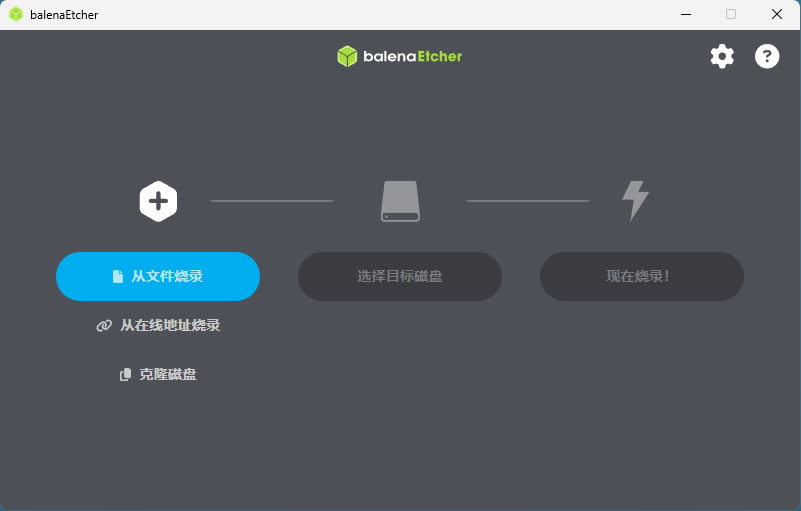
balenaEtcher 的操作流程非常直观,整个软件打开后就是一个三步向导界面:1)选择镜像文件
点击 "从文件烧录" 按钮,选择你要写入的操作系统镜像文件: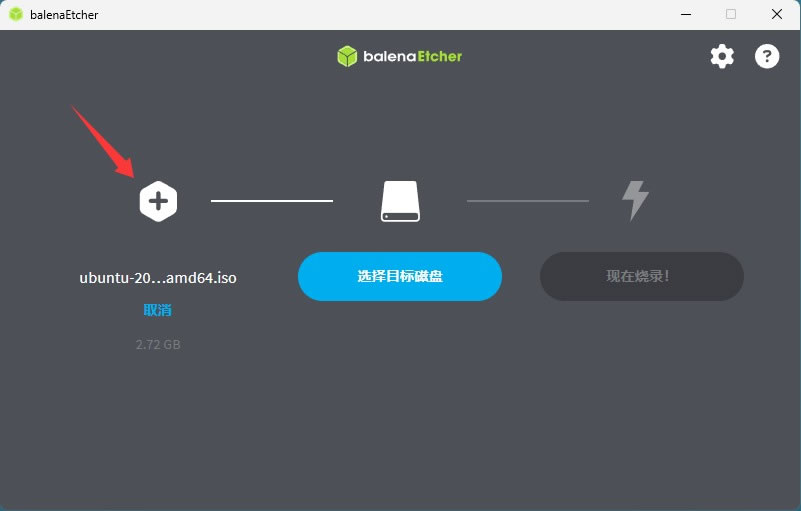
支持的格式包括 ISO、IMG、ZIP、BZ2、DSK、ETCH、GZ 等常见镜像格式。你也可以点击 "从在线地址烧录" 直接输入在线镜像文件的链接,balenaEtcher 会先下载再写入。
2)选择目标U盘
点击 "选择目标磁盘" 按钮,程序会自动列出当前已连接的可移动存储设备。选中所要写入的U盘或SD卡。注意确认目标盘是正确的,因为写入操作会清除该设备上的所有数据。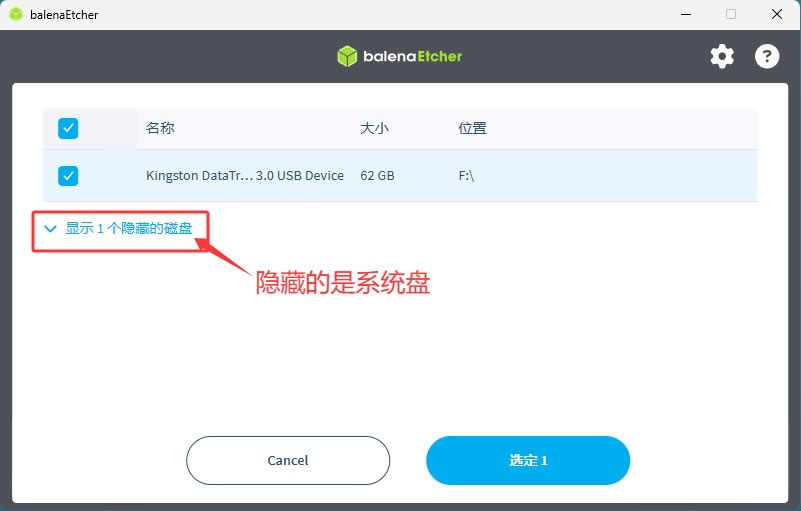
balenaEtcher 会自动识别可移动存储设备(U盘、SD卡等),并且会自动隐藏系统盘和本地硬盘。这个设计是为了防止误操作把系统盘给格式化了。如果你发现某个磁盘没有被显示出来,通常是因为它被识别为系统盘而非可移动设备。
3)开始烧录
写入过程中会显示进度条,写入完成后 balenaEtcher 会自动对写入的数据进行校验,确保镜像和源文件完全一致。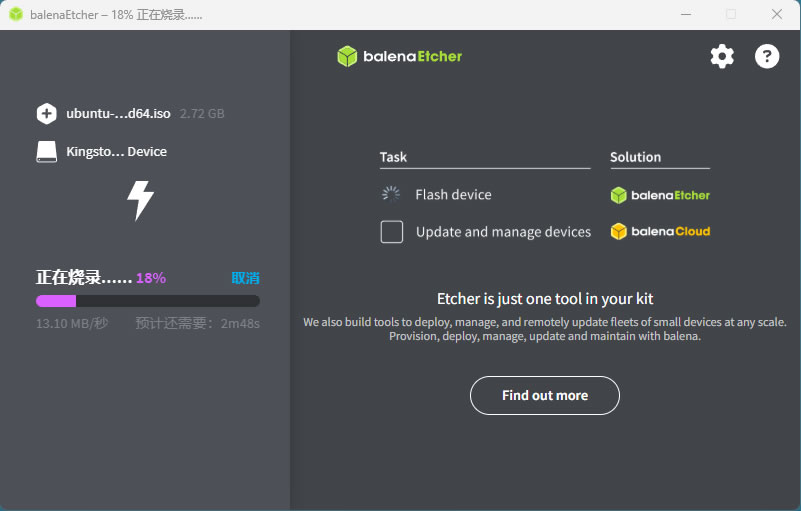
校验通过后会显示 "烧录成功" 的提示。到这一步,启动盘就已经制作完成了。
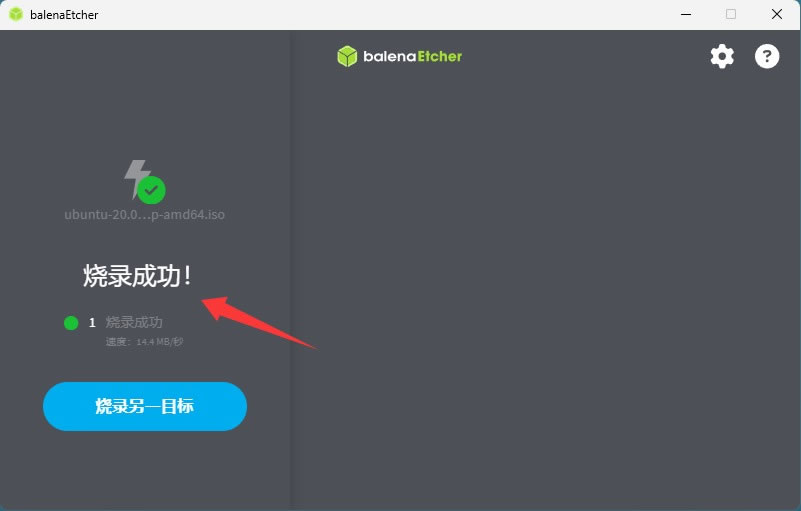
制作完成后,安全弹出U盘,把它插入需要安装系统的电脑上,设置从U盘启动,就能进入系统安装界面了。
常见使用问题
1)写入过程中提示 "Error validating" 或者校验失败
这个通常是U盘本身有问题,或者下载的镜像文件不完整。建议先校验镜像文件的 SHA256 哈希值确认文件没有损坏,然后换一个U盘重新尝试。U盘的质量对写入成功率影响比较大,建议使用大品牌的U盘而不是杂牌盘。2)balenaEtcher无法识别插入的U盘或SD卡
检查U盘是否正确连接到电脑,可以换个USB接口试试。如果还是识别不到,检查磁盘管理器中能否看到该设备。3)制作的启动盘插到电脑上无法引导启动
首先确认电脑的启动模式(UEFI 还是 Legacy BIOS)是否和镜像中的引导方式匹配。部分老旧电脑需要在 BIOS 中关闭 Secure Boot 才能从U盘启动。总结
balenaEtcher 是制作系统启动盘的工具里操作最简单的那一类。三步完成写入,自动校验数据完整性,自动保护系统盘不被误写。如果你需要给电脑重装系统、给树莓派刷镜像或者制作 Live USB,balenaEtcher 是一个省心的选择。下载安装后,选好镜像和目标 U 盘,点一下烧录就能完成启动盘的制作。
 ICP备案:
 公安部网络备案: