
【2026最新】PostgreSQL下载、安装、数据库使用一篇搞定(附官网安装包)
PostgreSQL 是一款功能强大的开源关系型数据库管理系统,以 ACID 事务、高扩展性和丰富的功能著称,支持 JSON、全文检索、自定义函数、GIS 空间数据等高级特性,是很多开发者和企业的首选数据库。PostgreSQL 安装包下载地址:PostgreSQL 安装包(源自官网,含 18+17+16 版,放心使用)
本文系统讲解 PostgreSQL 的下载、安装和使用过程,全程实测,确保大家不会踩坑,文章里提供的 PostgreSQL 资源包全部来自官方原版,纯净无捆绑,长期维护更新,可放心下载使用。
PostgreSQL 是完全免费的开源软件,不存在任何功能阉割或收费版本。同领域的常见数据库还有 MySQL、MariaDB、SQLite 和 SQL Server,下面是它们之间的主要区别:
| 数据库 | 类型 | 是否免费 | 平台支持 | 核心特点 |
|---|---|---|---|---|
| PostgreSQL | 关系型(对象关系) | 完全免费开源 | Windows/macOS/Linux | 功能丰富、扩展性强、ACID 事务 |
| MySQL | 关系型 | 免费(社区版) | Windows/macOS/Linux | 流行度高、生态成熟 |
| MariaDB | 关系型 | 完全免费开源 | Windows/macOS/Linux | MySQL 分支、兼容性好 |
| SQLite | 嵌入式关系型 | 完全免费开源 | 全平台(内嵌) | 轻型零配置、适合本地存储 |
| SQL Server | 关系型 | 免费+付费(Express版免费) | Windows/Linux | 企业级功能、与微软生态整合 |
对比下来,PostgreSQL 既有企业级数据库的稳定性和扩展能力,又完全免费开源不受商业限制,适合从个人项目到大型企业的各种场景。
PostgreSQL版本简介
PostgreSQL 的版本更新比较快,每年一个大版本,每个大版本会持续收到 5 年的维护更新。目前处于维护期的版本如下:| 版本 | 状态 | 最新小版本 | 维护截止 | 推荐场景 |
|---|---|---|---|---|
| PostgreSQL 19 | Beta 测试中 | Beta 2 | — | 测试新特性(不建议生产用) |
| PostgreSQL 18 | 最新稳定版 | 18.4 | 2028 年 | 新建项目首选 |
| PostgreSQL 17 | 稳定版(旧版) | 17.10 | 2027 年 | 兼容老项目 |
| PostgreSQL 16 | 稳定版(旧版) | 16.14 | 2026 年 | 过渡使用 |
| PostgreSQL 14 | 即将停止维护 | 14.23 | 2026 年 11 月 | 建议尽快升级 |
对新用户来说,直接安装 PostgreSQL 18.4 是最稳妥的选择,功能最新、维护周期最长。
PostgreSQL下载
PostgreSQL 安装包下载地址:PostgreSQL 安装包(源自官网,含 18+17+16 版,放心使用)PostgreSQL安装
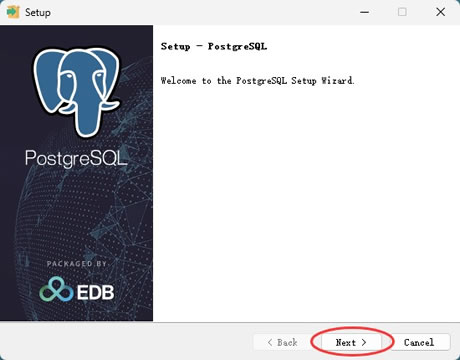
以下以 Windows 平台为例,安装过程和其他数据库软件类似:1)下载安装包后双击运行,点击 Next:
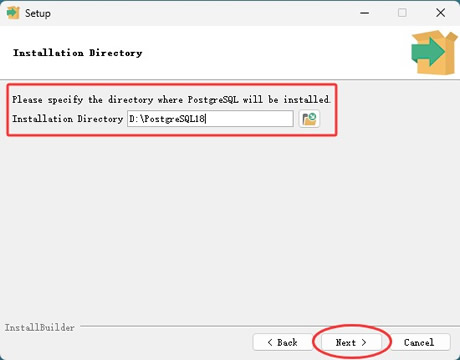
2)选择安装目录,建议改到 D 盘,节省 C 盘空间:
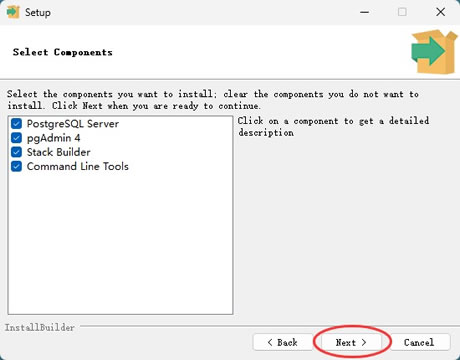
3)选择需要安装的组件。默认包括 PostgreSQL Server、pgAdmin 4(图形化管理工具)、Stack Builder 和命令行工具。建议全选,pgAdmin 4 对新手来说非常实用。
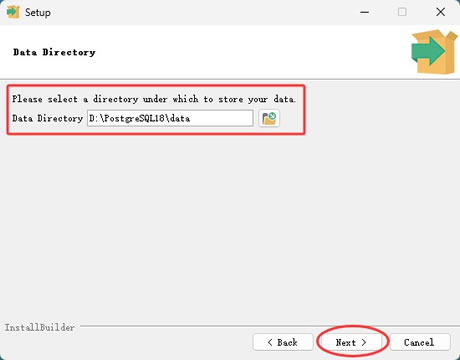
4)指定数据存储位置,保持默认即可,继续 Next:
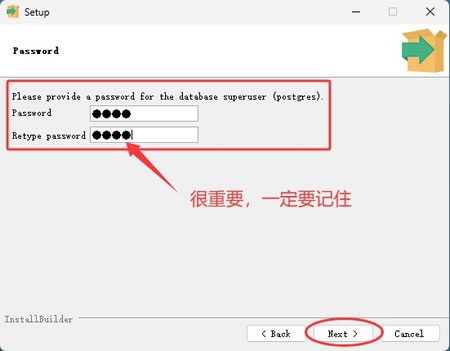
5)设置数据库超级用户(postgres)的密码。这个密码很重要,以后连接数据库都会用到,务必记好。建议用笔记或密码管理器存起来。
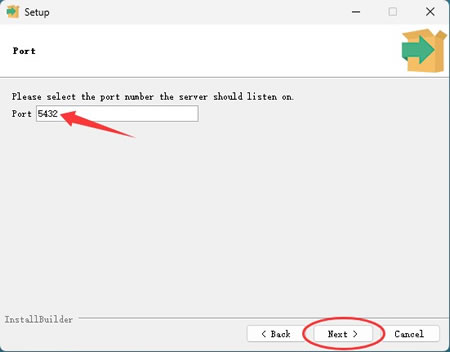
6)设置端口号。默认是 5432,如果没有其他数据库占用了这个端口,保持默认就行:
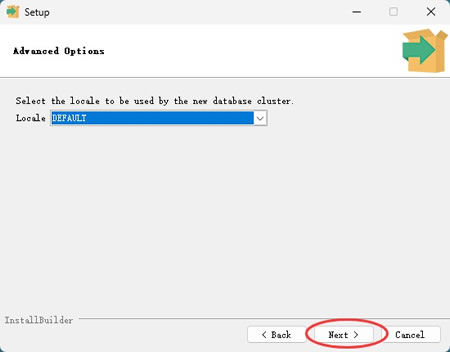
7)设置区域(Locale),默认选系统区域即可,点击 Next 开始安装。
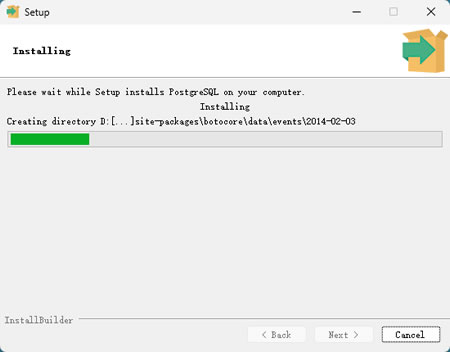
8)继续点击两次 Next,等待安装完成:
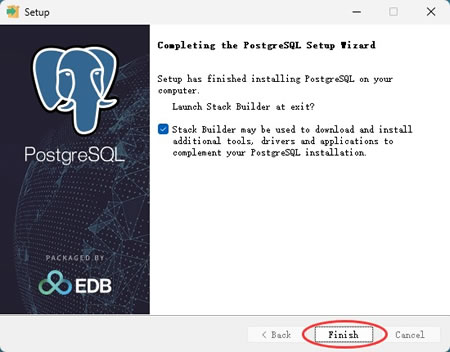
9)完成后勾选"Launch Stack Builder at exit"可以继续安装一些扩展工具,不过新手可以跳过,直接点 Finish 结束:
PostgreSQL配置PATH环境变量(可选)
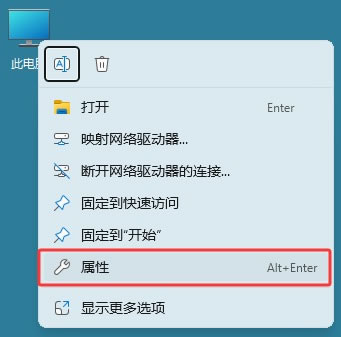
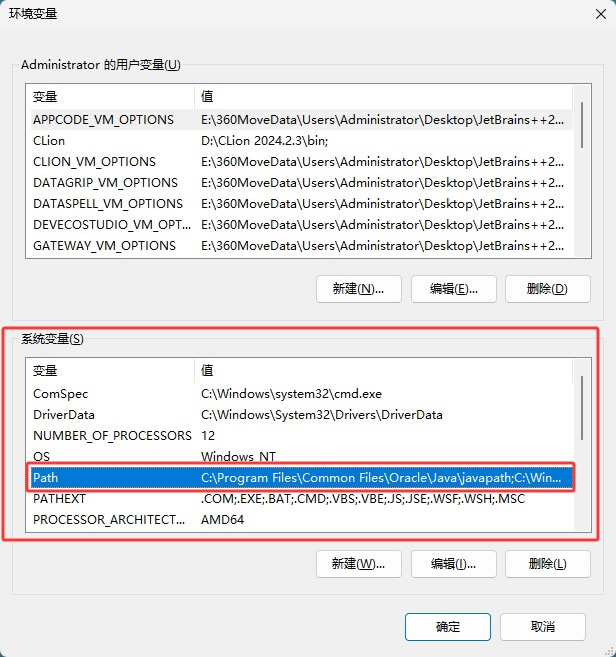
安装完成后,为了让命令行中能直接使用 psql、pg_dump、pg_restore 等 PostgreSQL 工具命令,需要把 PostgreSQL 的 bin 目录手动添加到系统的 PATH 环境变量中。1)右键点击"此电脑"或"计算机",选择"属性":
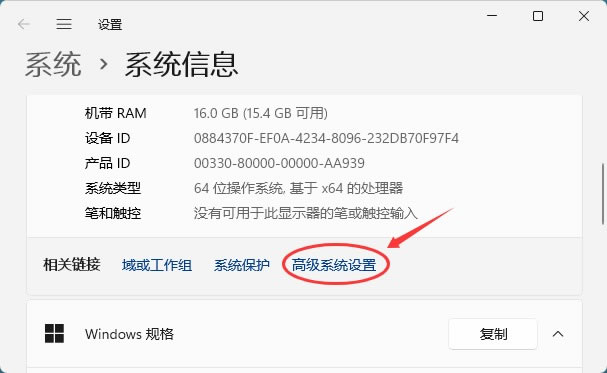
2)然后点击"高级系统设置":
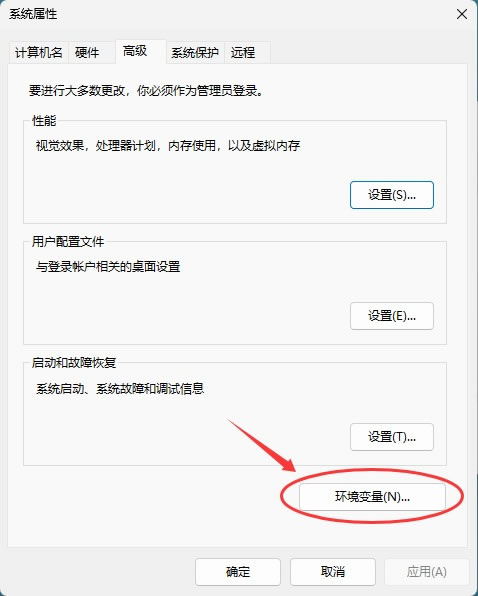
3)在系统属性窗口中,点击"环境变量"按钮。
4)在系统变量部分,找到并选中"Path"变量,点击"编辑"。
5)点击"新建",添加 PostgreSQL 的 bin 目录路径,我的是 "D:\PostgreSQL18\bin"。
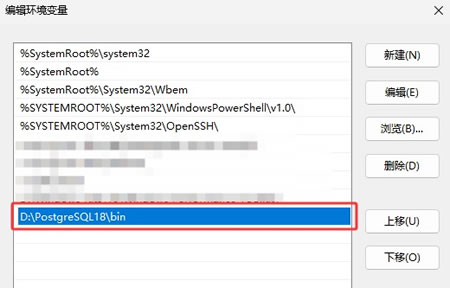
6)点击"确定"保存所有更改。
7)验证安装是否成功。按组合键 Win+R,输入
cmd打开命令提示符(cmd),输入 psql --version,如果显示 PostgreSQL 的版本信息(如 psql 18.4),说明 PATH 配置成功。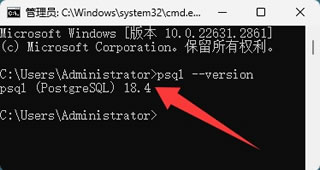
PostgreSQL数据库基本操作
1)通过pgAdmin创建数据库
找到 pgAdmin 4 并启动,左侧浏览器面板中展开 Servers → PostgreSQL 18,输入安装时设置的超级用户密码完成连接。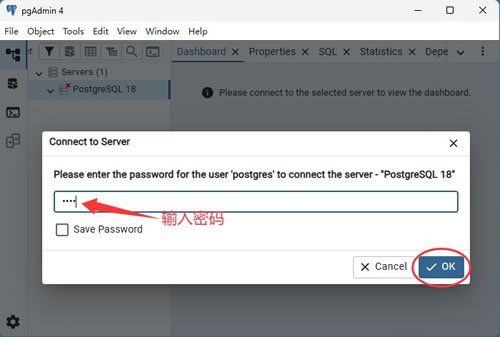
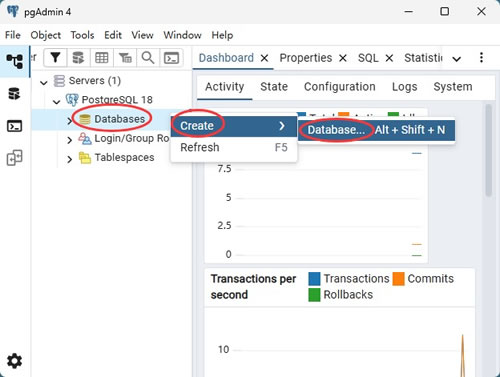
右键 Databases → Create → Database,输入数据库名称(如 mydb),点击 Save 即可创建。
2)创建表和插入数据
选中刚创建的数据库,右键点击它,选择"查询工具"(Query Tool):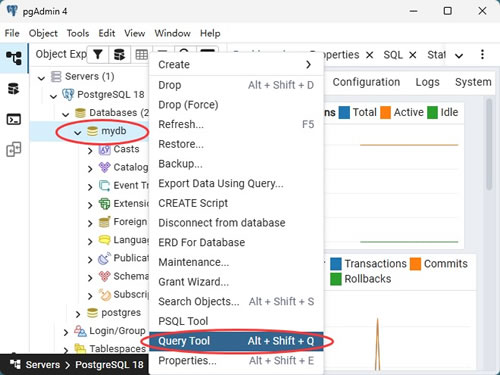
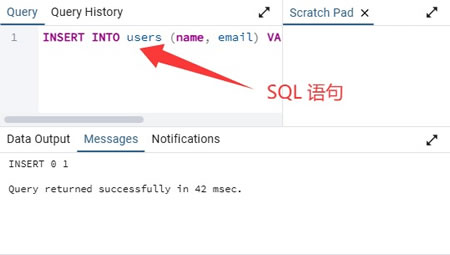
在打开的编辑器里直接写 SQL 语句。例如:
创建一张用户表:
CREATE TABLE users (id SERIAL PRIMARY KEY, name VARCHAR(100), email VARCHAR(100));
插入一条数据:
INSERT INTO users (name, email) VALUES ('张三', 'zhangsan@example.com');
3)使用psql命令行
如果你习惯用命令行,且配置好 Path 环境变量,可以在终端输入 psql -U postgres -d mydb 连接到指定数据库。进入后可以用 \dt 查看所有表,用 \l 列出所有数据库,用 \q 退出。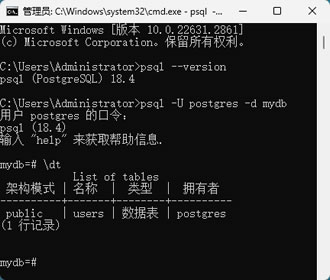
新手常见使用问题
1)忘记postgres密码怎么办?
如果忘记了超级用户密码,可以通过修改 pg_hba.conf 文件临时把认证方式改为 trust,重启服务后无密码登录,再重新设置密码,最后改回认证方式。具体路径一般在 PostgreSQL 安装目录的 Data 文件夹里。2)PostgreSQL 和其他数据库的 SQL 语法一样吗?
大体相同,但 PostgreSQL 有一些自己的扩展语法和特性,比如 RETURNING 子句、窗口函数、JSON 操作符等。标准 SQL 语句(SELECT、INSERT、UPDATE、DELETE、CREATE TABLE)基本通用,复杂的查询和函数部分需要参考 PostgreSQL 文档。3)如何在 Python 或 Java 中连接 PostgreSQL?
Python 需要安装 psycopg2 库(pip install psycopg2),Java 需要下载 PostgreSQL JDBC 驱动。连接参数主要是 host、port、database、user、password,和连接其他数据库的模式一致。连接字符串格式官方文档有详细示例。总结
PostgreSQL 是一个值得认真对待的开源数据库,它的功能深度和扩展性在开源数据库中算是顶级的,从简单的小型应用到服务千万级用户的大型系统都能胜任。下载安装 PostgreSQL 后配合 pgAdmin 图形化管理工具,几分钟就能建起第一个数据库。如果你是开发者或运维人员,花点时间把 PostgreSQL 的环境搭好,后续的学习和应用会顺畅很多。
 ICP备案:
 公安部网络备案: