
【2026最新】Node.js官网下载、安装、环境配置一篇搞定(附安装包)
Node.js 是一个基于 V8 引擎的 JavaScript 运行时环境,让 JavaScript 第一次可以脱离浏览器、直接跑在服务器上。Node.js 彻底改变了前端开发的格局,以前前端只能写页面,现在可以用同一门语言写后端服务、写命令行工具、写桌面应用。Node.js 安装包下载地址:Node.js 安装包(源自官网,Windows、macOS、Linux 全平台版本都有)
本文系统讲解 Node.js 的官网下载、安装和环境配置过程,全程实测,确保大家不会踩坑,文章里提供的 Node.js 资源包全部来自官方原版,纯净无捆绑,长期维护更新,可放心下载使用。
Node.js 的核心优势很突出:
- 一是事件驱动和非阻塞 I/O 架构,处理高并发请求时性能出色,非常适合实时应用;
- 二是 npm 包管理生态极其庞大,目前有超过两百万个开源包可以直接使用;
- 三是跨平台支持,Windows、macOS、Linux 通吃,一套代码到处运行。
无论是做前端开发、搭建接口服务,还是学习全栈开发,Node.js 都是绕不开的基础工具。
Node.js版本选择
很多人下载 Node.js 对着一堆版本号犯难,下面用表格把从常用到最新版本的 Node.js 都列出来,方便对照选择:| 版本 | 状态 | 发布时间 | 特点 | 建议使用场景 |
|---|---|---|---|---|
| Node.js 26 | Current(最新版) | 2026年 | 包含最新特性,功能迭代快 | 尝鲜、学习新功能 |
| Node.js 24 | LTS(最新长期支持) | 2025年 | 性能进一步提升,内置 API 更完善 | 新项目首选,长期维护 |
| Node.js 22 | LTS(长期支持) | 2024年 | 成熟稳定,生态兼容性好 | 生产环境、老项目维护 |
| Node.js 20 | 旧 LTS 版本 | 2023年 | 经典稳定版,使用人数多 | 兼容性要求高的存量项目 |
| Node.js 18 | 已停止维护 | 2022年 | 曾经的主流版本,已结束支持 | 仅存老项目,建议尽快升级 |
LTS 是长期支持版,官方会持续维护、修复安全漏洞,稳定性有保障,适合绝大多数用户;Current 是最新版,包含最新功能,但更新频繁、稳定性没有保障,适合想尝鲜新特性的开发者。
对大多数人来说,直接下载最新的 LTS 版本就对了。如果确实需要体验新功能,再考虑 Current 版本,但不要在重要项目里用它。
Node.js下载
Node.js 安装包下载地址:Node.js 安装包(源自官网,Windows、macOS、Linux 全平台版本都有)官网为不同平台提供了多种格式的安装包,下载时根据自己系统选对应的就行,具体格式说明看下面的表格:
| 平台 | 推荐格式 | 说明 |
|---|---|---|
| Windows | .msi(推荐)、.zip | .msi 安装包推荐,安装时自动配置环境变量;.zip 免安装,解压即用但需手动配环境变量 |
| macOS | .pkg | .pkg 安装包推荐,图形化安装一步到位 |
| Linux | .tar.xz | 通用格式解压即可用 |
Node.js安装(Windows)
1)下载 .msi 安装包后双击启动: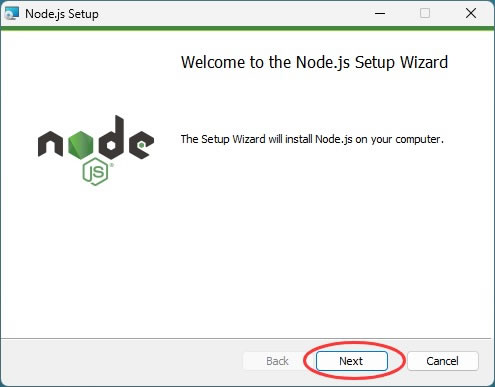
2)接受许可协议,直接勾选 I accept... 后继续:
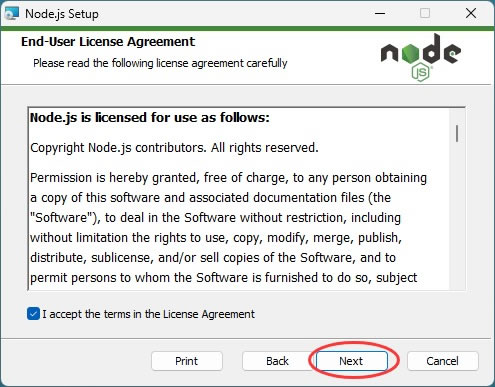
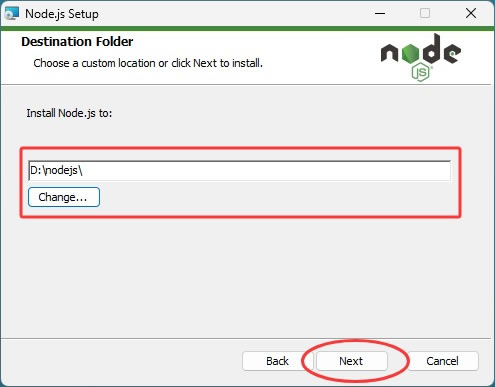
3)选择安装路径,我建议改到非系统盘,比如 D 盘的 nodejs 文件夹,避免占用 C 盘空间:
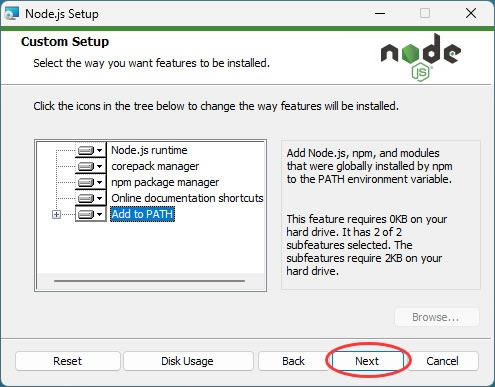
4)安装类型选择界面,保持默认的 Next 即可,这里默认会包含 Add to PATH 选项,意思就是自动配置环境变量,千万别取消:
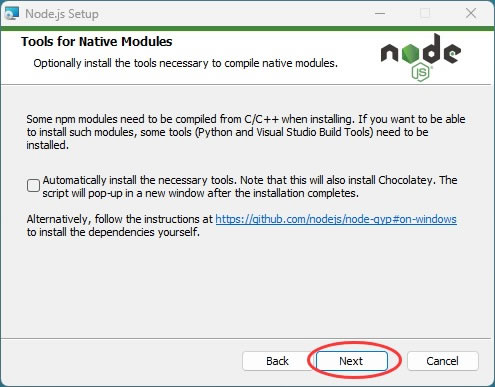
5)进入 Tools for Native Modules 界面,询问是否额外安装 Python 和 Visual Studio Build Tools,这两个是编译原生模块用的。有些 npm 包(比如旧版的 node-sass)需要编译原生代码才能运行。对大多数普通用户来说,平时用的包基本不需要原生编译,直接点 Next 跳过就行,省时间也省磁盘空间;如果你打算做需要编译原生模块的开发,再勾上不迟,不过 Visual Studio Build Tools 体积不小,要有心理准备。
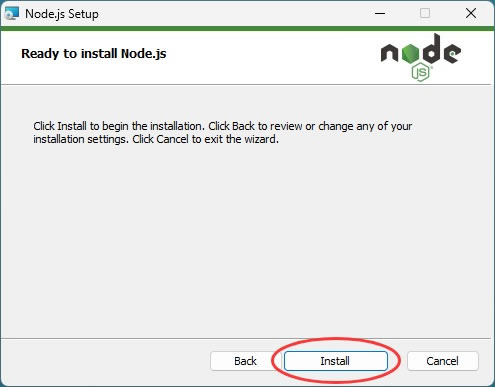
6)点击 Install 开始安装:
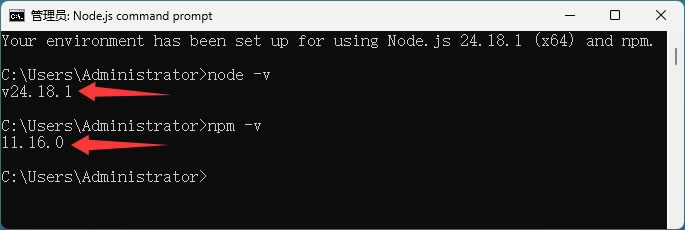
7)安装完成后在开始菜单里找到 Node.js command prompt(Node.js 命令行),打开后输入下面的命令验证是否安装成功:
- node -v 查看 Node.js 版本,能输出版本号说明安装成功;
- npm -v 查看 npm 包管理工具版本,npm 会随 Node.js 一起安装,不需要单独装。
Node.js环境变量配置
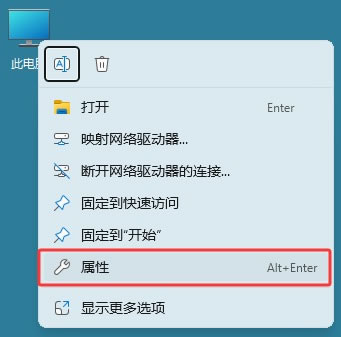
如果你是用 .zip 压缩包解压安装的,或者安装 .msi 时不小心取消了 Add to PATH 的勾选,那系统就找不到 node 命令,输入 node -v 会提示"不是内部或外部命令"。这种情况就需要手动配置环境变量,步骤如下:1)右键点击"此电脑"或"计算机",选择"属性":
2)然后点击"高级系统设置":
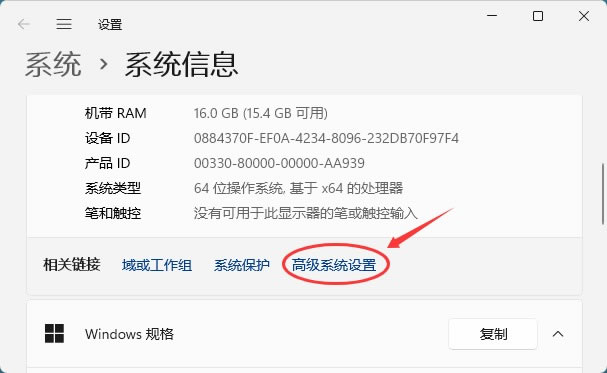
3)在系统属性窗口中,点击"环境变量"按钮:
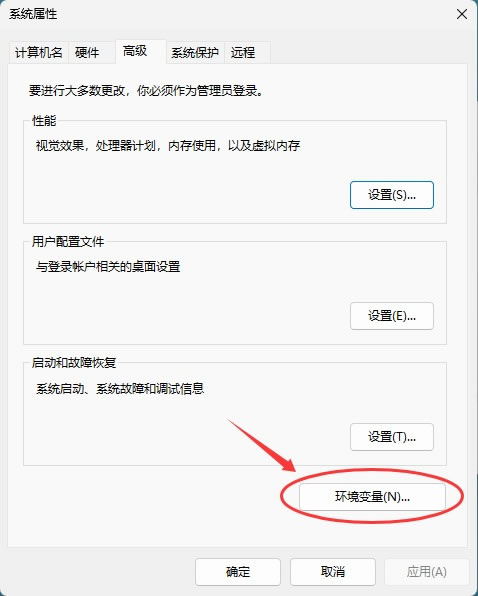
4)在系统变量部分,找到并选中"Path"变量,点击"编辑":
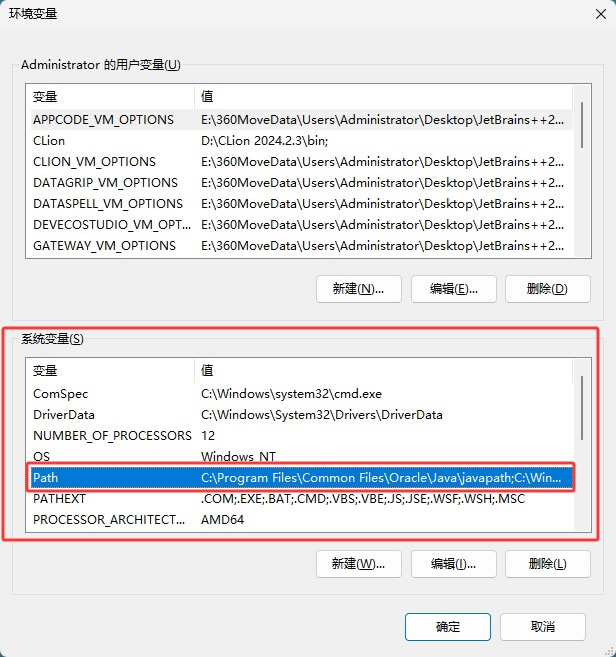
5)点击"新建",把 Node.js 的安装目录路径粘贴进去。比如安装在 D 盘的 nodejs 文件夹,就填 D:\nodejs:
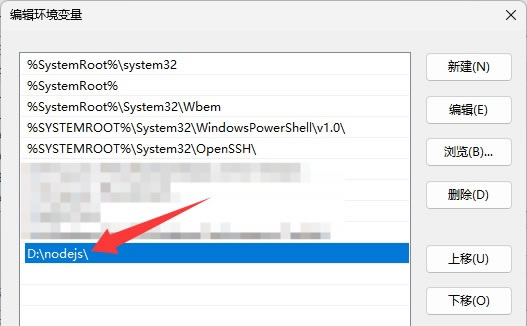
6)点击"确定"保存所有更改。
7)验证安装是否成功。按组合键 Win+R,输入
cmd打开命令提示符(cmd):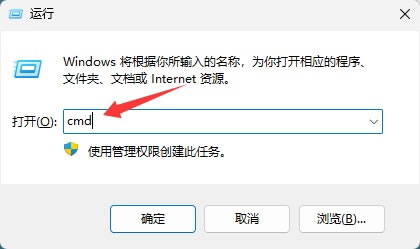
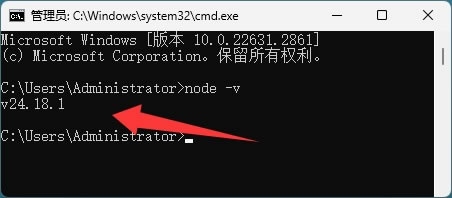
输入 node -v 验证。如果输出版本号,就说明环境变量配置成功了。
Node.js基础使用
安装完成后,Node.js 最常用的操作就是跑 JavaScript 文件。新建一个文本文件,比如 hello.js,在里面写一行代码 console.log("Hello Node.js"):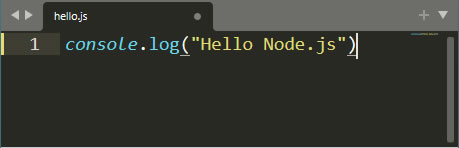
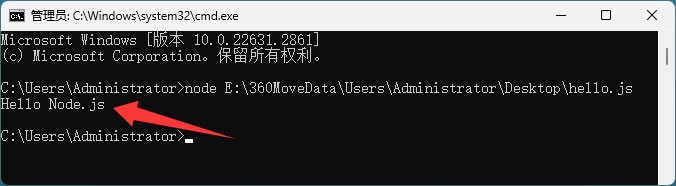
打开 cmd 命令行,执行 node hello.js(要带上文件所在的完整路径),就能看到输出结果了。
除了跑脚本,更常用的是配合 npm 安装第三方包。执行 npm install 包名 就能把需要的库装到当前项目里,比如 npm install express 会安装最流行的 Web 框架 Express。装完后在代码里用 require 引入即可。npm 会自动生成 package.json 文件来记录项目依赖,方便以后一键恢复环境。
如果想开发 Web 服务,可以用 node -e "代码" 直接执行单行代码,或者用 node --watch 文件名 开启文件监听模式,改代码后自动重启,开发调试非常方便。
Node.js新手常见问题
1)输入node提示"不是内部或外部命令"
这是环境变量没配置好。如果是用 .msi 安装包装的,重新打开一个命令行窗口试试;如果还不行,就手动把 Node.js 安装目录添加到系统环境变量的 Path 里,保存后重开命令行即可。2)npm 安装包速度很慢或者卡住不动
因为默认源在国外,解决办法是换用国内镜像源,在命令行执行 npm config set registry https://registry.npmmirror.com,之后下载速度会有明显提升。3)输入 node -v 显示的版本号比官网最新版低
下载的安装包版本和系统里已有的旧版本冲突了。可以先把旧版本卸载干净,再安装新版,或者使用 nvm 这类版本管理工具,在不同项目间灵活切换 Node.js 版本。总结
Node.js 作为 JavaScript 运行时环境,是前端开发和全栈开发路上必须掌握的工具。本文从下载 Node.js 开始,讲解了 LTS 和 Current 版本的区别,以及 Windows 下的安装过程和环境配置要点,还介绍了 npm 包管理和常见问题的解决方法。按照文章步骤,你的 Node.js 开发环境就能搭建好,接下来就可以开始写代码了。
 ICP备案:
 公安部网络备案: