
LM Studio官网下载|LM Studio本地跑大模型全过程(图文版,巨详细)
LM Studio 是一款在电脑本地运行大模型的免费桌面软件,通俗点说,就是“把 AI 装进自己电脑”的工具。LM Studio 安装包下载:LM Studio最新版安装包(源自官网,Windows+Linux+macOS)
LM Studio 从软件内置的模型库里下载开源大模型,下载完就能在本地聊天、写文案、分析文档,全程不联网、不付费,聊的内容也只留在自己电脑上。
这篇文章从 LM Studio 官网下载开始,把安装、设置中文界面、下载模型、本地聊天的全过程一步步讲透,图文步骤照着做,很快就能在自己的电脑上跑起大模型。
和 LM Studio 做同一件事的还有 Ollama,很多人纠结这两个选哪个:简单说,Ollama 偏命令行和开发者,装完在终端里敲命令用,轻量但门槛高一点;LM Studio 是完整的图形界面,下载模型、切换模型、聊天全程鼠标点选,还自带模型库,新手友好得多。
LM Studio 免费支持 Windows、macOS、Linux 三大平台,截止到发文,LM Studio 最新版是 0.4.23。
LM Studio下载
LM Studio 安装包下载:LM Studio最新版安装包(源自官网,Windows+Linux+macOS)LM Studio安装
1)Windows 安装
双击 exe 安装包,弹出安装向导界面,点击同意: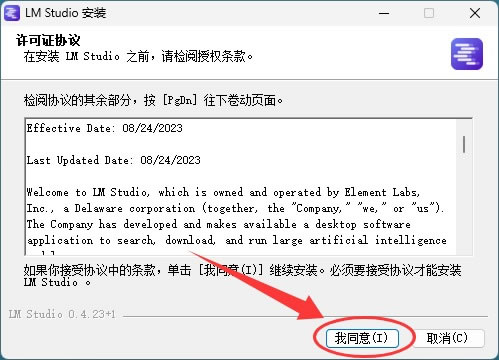
点击“下一步”:
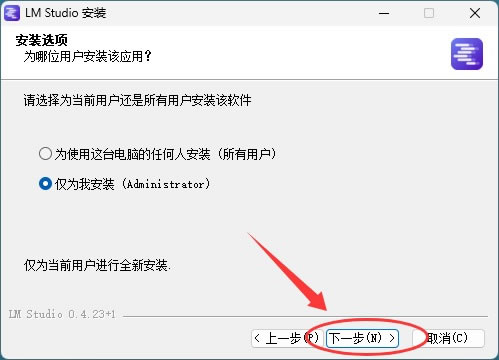
选择安装位置。软件本身不大,保持默认路径就行,想换到其他盘也可以手动改。最后点“安装”:
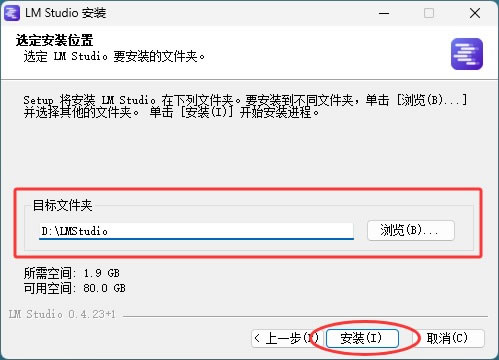
等待进度条走完,点“完成”:
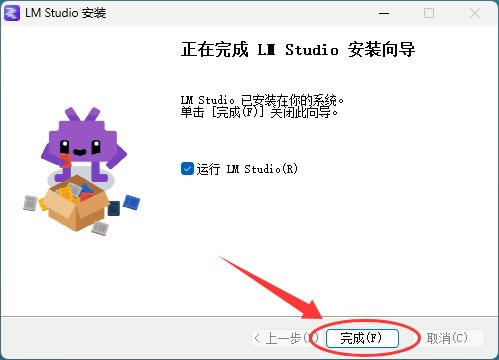
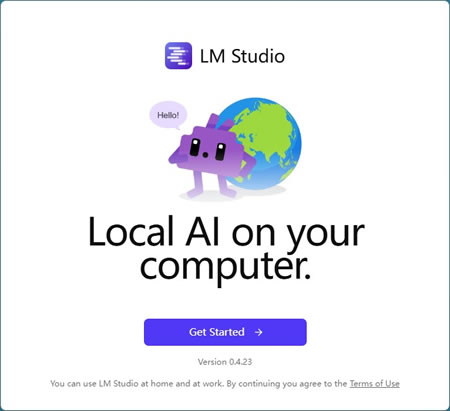
安装完成后 LM Studio 会自动启动,看到主界面就说明安装成功:
2)macOS安装
下载对应 Apple 芯片的 .dmg 文件,双击打开,把 LM Studio 图标拖进 Applications 文件夹,再从启动台打开即可。注意 LM Studio 目前只支持 Apple 芯片 Mac(M1 及以上),Intel 版 Mac 无法安装;内存 16GB 以下也能跑,但建议选小一点的模型。3)Linux 安装
下载 .AppImage 文件后在终端执行 chmod +x LM-Studio-x64.AppImage 赋予执行权限,再双击运行。LM Studio设置中文
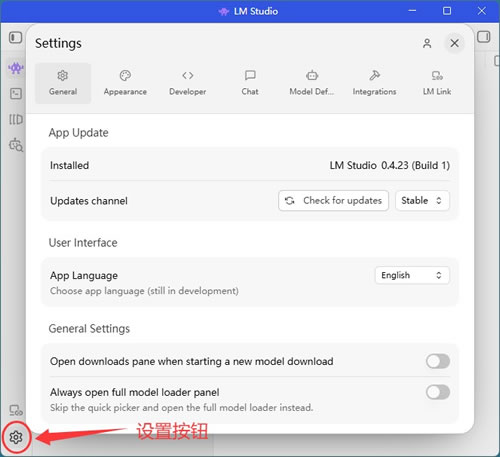
LM Studio 官方界面已内置简体中文,不需要额外安装语言包,手动切换一下即可。1)打开软件后,点击左下角的设置按钮,也可以按快捷键 Ctrl + , 组合键(macOS 按 Command + ,)进入设置页面:
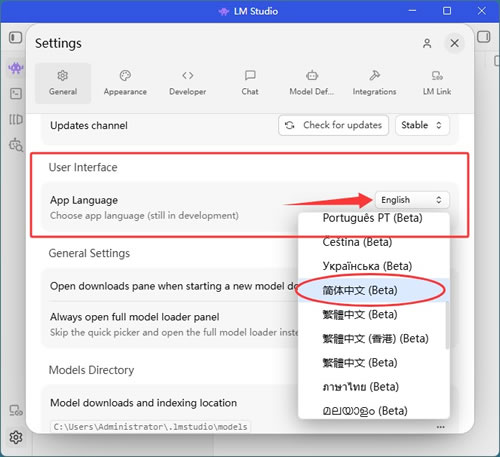
2)在设置里把 App Language(语言)下拉框切换为“中文(简体)”:
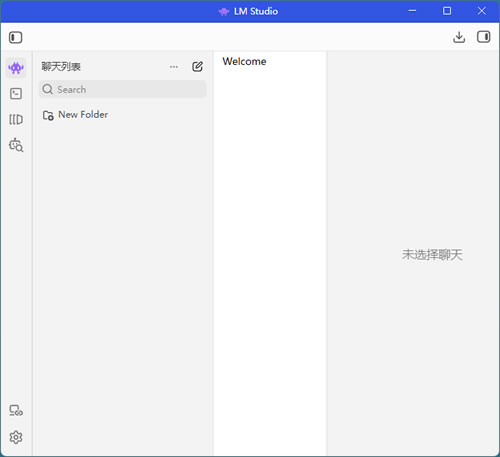
3)切换后主界面会变成中文,操作直观很多。个别角落如果还显示英文,属于社区翻译还没覆盖到的位置。
LM Studio基础配置(Windows)
LM Studio 默认把下载的模型存在系统盘的用户目录下,而一个模型动辄几个 GB 到几十 GB,下载几个模型就可能把 C 盘塞满。建议在下载大模型之前,先把模型保存路径改到其他盘。打开设置页面,把存放位置修改为一个其他盘的新文件夹(比如 D 盘下新建一个 LMStudioModels 文件夹),之后新下载的模型都会存到新位置:
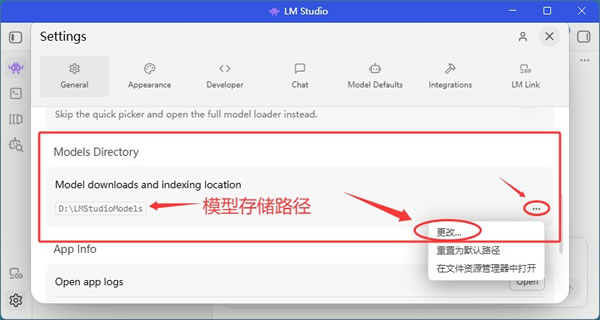
如果已经有下载好的模型,可以手动把旧文件夹里的模型文件搬过去,软件会自动识别。
LM Studio基础使用
上手 LM Studio 只需要记住三件事:下载模型、选择模型聊天、管理模型。下面把全过程拆开细讲。1)下载你的第一个模型
点击左侧的“Model Search”进入模型库,模型库里的模型都来自全球开源社区,免费下载使用: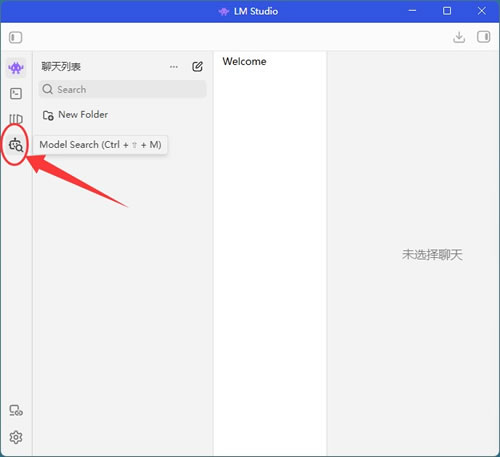
顶部搜索框里输入想用的模型名称,比如 qwen(通义千问开源版)、glm、deepseek,回车搜索。每个模型一般都有多个量化版本,找到自己喜欢的,点 Download 开始下载,界面会显示下载进度。
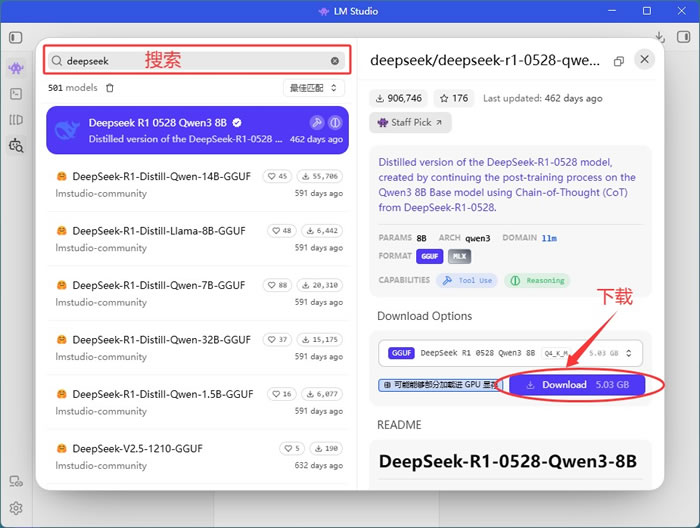
2)加载模型开始本地聊天
下载完成后,进入 Chat(聊天)页面,点击底部的模型选择框,选刚下载的模型: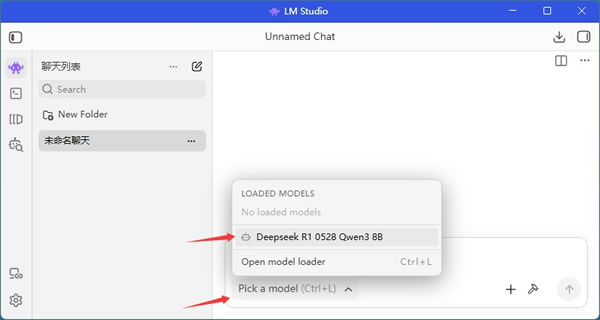
点击“加载模型”。首次加载要把模型读入内存,根据模型大小和电脑配置需要等十几秒到几分钟:
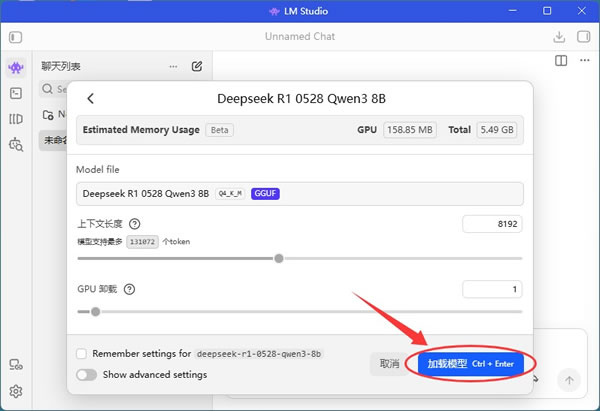
加载完成后,直接在输入框打字提问即可,界面的用法和常见聊天软件基本一样:
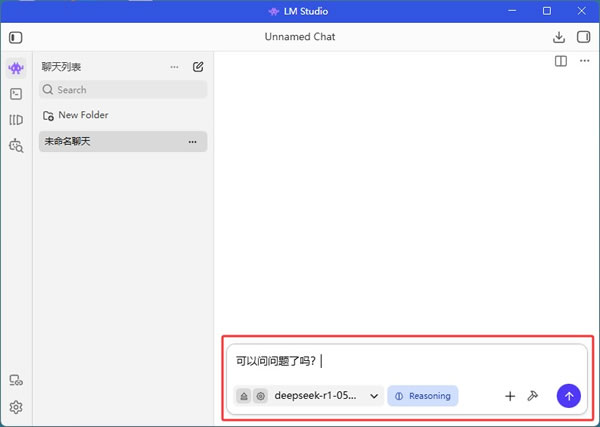
3)多模型管理:切换与卸载
LM Studio 允许同时加载多个模型,聊天时随时切换:简单问答用速度快的小模型,写长文、分析复杂问题换能力更强的大模型。在 My Models(我的模型)页面能看到所有已下载模型和它们占用的磁盘空间: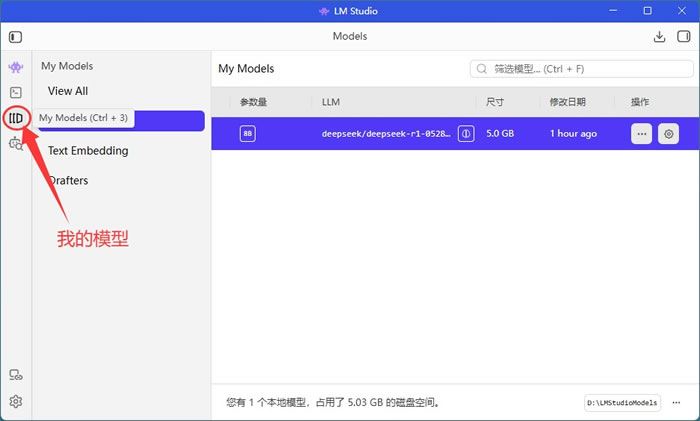
不需要的模型可以右键删除释放空间;暂时用不上的已加载模型也可以在模型菜单里卸载,给内存腾位置。
LM Studio新手注意事项
1)装好软件只是第一步,模型要自己下载。LM Studio 本身不带任何模型,需要到模型库里搜索并下载模型才能开始对话。模型文件很大,常见的小模型也要 3-10GB,下载前先确认磁盘空间是否够用,路径记得按上文“基础配置”一节先改到非系统盘。2)电脑能不能跑,关键看内存。官方建议 16GB 以上内存,模型文件大小要明显小于内存容量才跑得流畅:比如 7B-14B 参数的量化模型(约 4-10GB)在 16GB 内存的电脑上体验不错。有独立显卡(NVIDIA 等,4GB 以上显存)可以开启 GPU 加速更快,没有独显也能靠 CPU 和内存跑,就是速度慢一些。
3)同一个模型会有很多版本,挑带 4-bit 或 Q4 字样的下。模型下载页里常见的 Q3_K_S、Q4_K_M、Q8_0 等是同一模型的不同“量化”版本,简单理解就是压缩程度不同:数字越小文件越小、速度越快,质量略降;新手选 Q4_K_M 这类 4bit 版本最均衡,内存大追求质量再考虑 Q8 或更高。
4)模型下载好之后,可以完全断网使用,数据不出本机。聊天记录、文档都只存在本地,这是本地方案对比网页 AI 最大的价值。
总结
LM Studio 是一款免费、跨平台的本地大模型运行工具,图形界面把“下载模型、加载模型、对话聊天”串成了傻瓜式流程,模型库里通义千问、DeepSeek、GLM 等主流开源模型都能一键下载,下载完成后完全离线可用,聊天数据不出本机,隐私和免费两个优势都很实在。下载安装 LM Studio 只需几分钟,建议新手从 7B-14B 参数、Q4_K_M 量化版本的小模型起步,先跑通“下载 → 加载 → 聊天”的流程感受一下,内存够大再逐步上更大的模型。遇到模型加载慢、回答卡顿,多半是内存或显存不够,换小一号的模型版本就能解决。
 ICP备案:
 公安部网络备案: