
Stable Diffusion官网下载、本地部署一篇搞定(图文版,巨详细)
Stable Diffusion 是一款免费开源的 AI 绘画工具,通俗点说,就是“输入文字就能生成图片”的软件。比如在输入框里写一句描述,比如“一只戴眼镜的橘猫坐在书桌上,阳光透过窗户”,几秒钟后它就能画出一张像模像样的图片。Stable Diffusion整合包:Stable Diffusion整合包(含常用模型,解压即用)
和网页版 AI 绘画不同,Stable Diffusion 完全免费,可以装在自己电脑上离线使用,想画多少画多少,不受积分和次数限制,还能自由更换模型和画风,自由度非常高。
这篇文章把 Stable Diffusion 的免费下载、本地部署、生成第一张图的全过程讲透,图文步骤一步步来,看完照着做就行。
AI 绘画现在主要有三种玩法:
- 网页在线平台:比如国内的文心一格、LiblibAI 等,打开网页就能画,胜在省事,但通常要积分或会员;
- 国际在线绘画服务:比如 Midjourney 效果惊艳,但要付费订阅、还要联网使用;
- Stable Diffusion:属于第三种,本地免费部署,模型开源免费下载,出图不花钱、断网也能画,显卡越好画得越快。
Stable Diffusion部署方式对比
Stable Diffusion 本地部署要准备两样东西:一是 WebUI 界面程序,二是绘画模型文件。对新手来说,最省事的方案是下载整合包,把程序、运行环境、常用模型打包好,解压就能用;动手能力强的朋友也可以从官方源码自己部署。两种方式都免费。| 对比项 | 整合包(推荐新手) | 官方源码部署 |
|---|---|---|
| 上手难度 | 低,解压就能用 | 高,要装 Python、Git 并配置环境 |
| 安装耗时 | 解压后几分钟可用 | 首次要拉源码、下依赖,半小时起步 |
| 是否需要额外工具 | 不需要 | 需要自己装 Python 和 Git |
| 模型与插件 | 内置常用模型,插件稍后自己加 | 官方原版,插件生态最全 |
| 更新方式 | 等作者发布新整合包,重新下载 | 项目内一键更新,跟着社区走 |
| 适合人群 | 新手、想快速跑通出图 | 开发者、爱折腾、想长期研究 |
本文下面的部署部分以整合包为主线详细讲解,时照着操作即可。
Stable Diffusion下载
Stable Diffusion整合包:Stable Diffusion整合包(含常用模型,解压即用)Stable Diffusion本地部署
部署前先看自己的电脑配置:Windows 电脑建议 NVIDIA 显卡(4GB 显存起步,8GB 以上体验更好),内存 16GB 左右;没有独立显卡也能跑,但速度会慢很多,新手遇到报错也多。整合包的完整部署步骤如下:
1)把下载好的整合包解压,解压后进入文件夹,找到启动脚本:
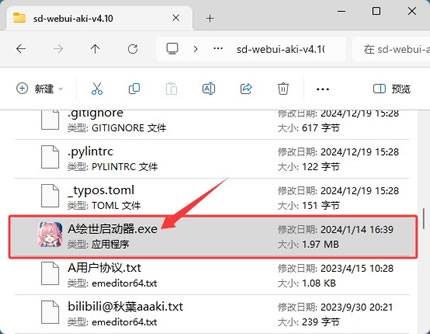
2)双击运行。第一次启动会自动准备运行环境,打开后是一个完整的图形界面,把环境检查、模型管理、一键启动集成在一起,不用再面对命令行:
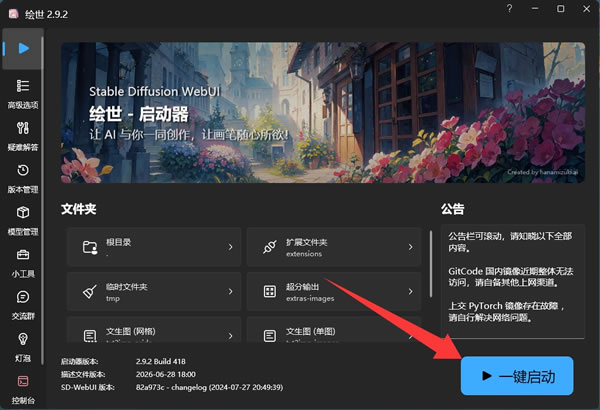
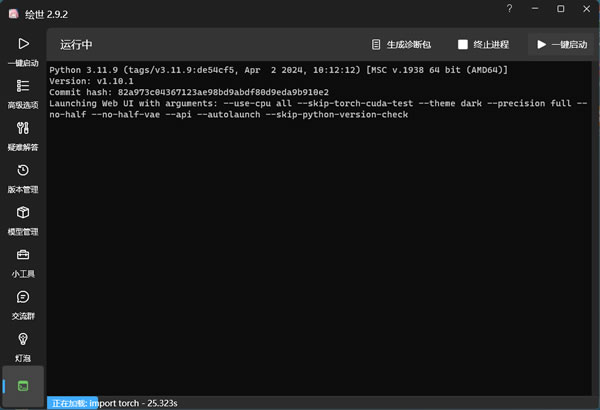
3)在启动器界面里点“一键启动”按钮。首次使用启动器会自动检测显卡和运行环境,缺少的组件会自动下载安装,这个过程可能持续几分钟到十几分钟,耐心等待:
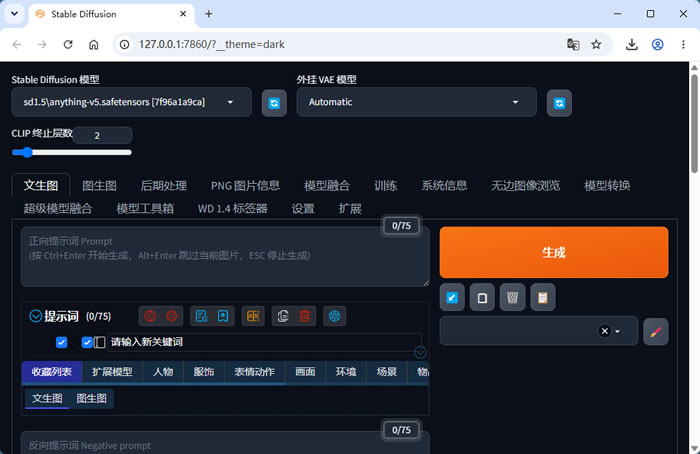
启动完成后,会自动在浏览器中打开(地址是 http://127.0.0.1:7860,也可以手动输入这个地址访问):
Stable Diffusion基础使用
部署完成后,最核心的用法就三类:文生图(文字直接生成)、图生图(改图)、局部重绘(精修局部)。1)文生图:生成你的第一张图
在网页界面顶部的选项卡里选中“文生图”(txt2img),界面主要分两块:左侧是参数设置,右侧是出图预览区。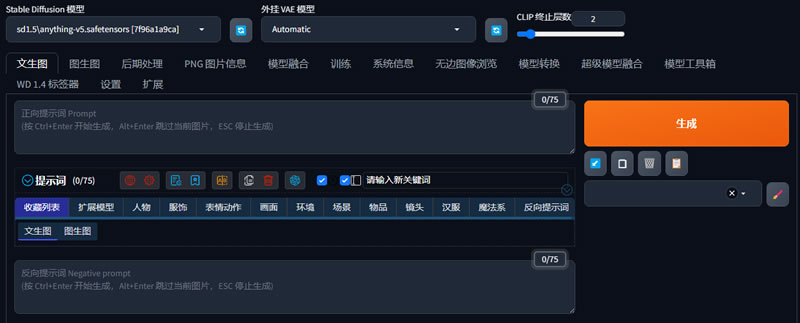
- 在顶部模型下拉框里选好模型;
- 在“提示词”输入框里用英文描述想要的内容(基础模型对英文理解最好,比如 a cute orange cat wearing glasses, sitting on a desk),不想写英文可以用翻译工具把中文描述翻成英文再粘贴进来;
- 点右侧的“生成”按钮,等待十几秒,第一张 AI 图片就出来了。默认一次生成一张,生成的图右键就能保存到本地。
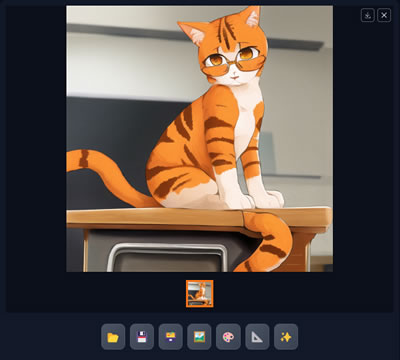
“反向提示词”框可以填不想出现的内容,比如 blurry、low quality(模糊、低质量),能让画面干净不少。再往下看,还有一排参数,新手先记住四个就够用:
- 迭代步数(Steps)默认 20-30 即可,不是越多越好;
- 提示词引导系数(CFG Scale)默认 7 左右,太高画面会过饱和;
- 宽度高度(Width/Height)默认 512×512 最省显存,画完再放大;
- 随机种子(Seed)不用管,每次出图都不一样,想固定某一张图的风格就把它记下来填回去。
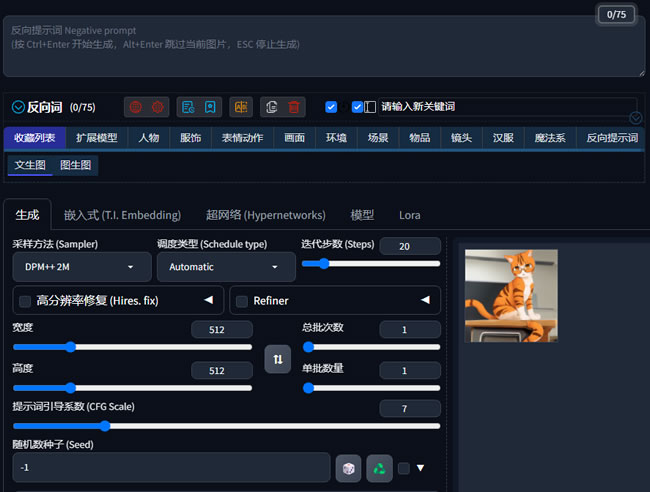
2)图生图:把图片改造成新风格
选中“图生图”(img2img)选项卡,上传一张本地图片,在提示词里描述想改的方向,点生成,软件就会以原图为基础画出新版本。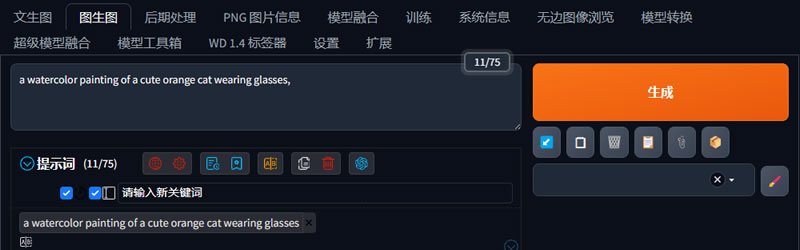
例如,把前面文生图生成的那张戴眼镜橘猫图片上传到图生图区域,在提示词里输入 a watercolor painting of a cute orange cat wearing glasses(戴着眼镜的橘猫水彩画),把重绘幅度调到 0.5 左右,点生成,软件会在保留橘猫构图和神态的基础上,把画面重绘成水彩效果,得到一张风格完全不同的新图。
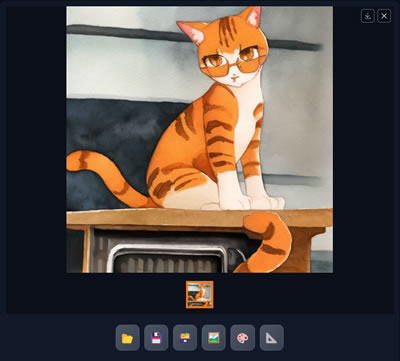
重绘幅度(Denoising strength)是核心参数:数值越低越接近原图(0.3 左右适合轻微调整),数值越高改动越大(0.7 以上基本是重画)。把照片转成插画、动漫风格,或者给简笔画上色,都是图生图的常见玩法。
Stable Diffusion模型配置
画风由模型决定,模型要自己下。刚部署完用内置的默认模型就能出图,但想画二次元、写实照片、国风等特定风格,需要下载对应风格的模型放进 models\Stable-diffusion 目录,然后在界面左上角切换。本文已经把常用的几个风格模型提前准备好了,不用再去模型平台自己找,直接下载即可:
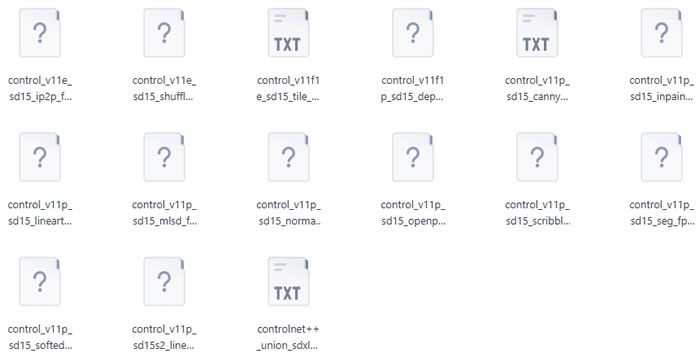
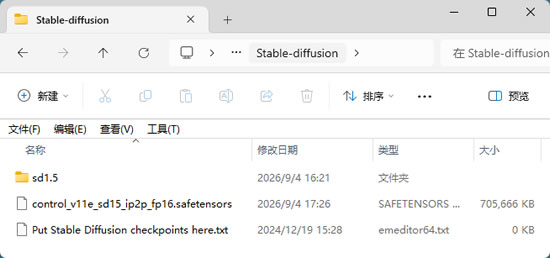
下载 .safetensors 模型文件,复制到 WebUI 目录下的 models\Stable-diffusion 文件夹里(没有这个文件夹就自己新建一个同名文件夹)。
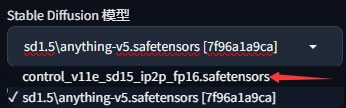
回到网页界面,点左上角模型下拉框旁边的刷新按钮,新放入的模型就会出现在列表里,选中即可切换画风(如果列表里没出现,就重新绘世启动器,重新“一键启动”即可)。不同模型的画风差异很大,可以多换几个试试,找到自己喜欢的那一款。
总结
Stable Diffusion 是目前最主流的免费开源 AI 绘画方案,模型开源、本地运行、出图不花钱,画风还能靠换模型无限扩展。本文重点讲解了借助整合包本地部署 Stable Diffusion 的全过程,这种方法尤其对新手非常友好。想免费、不联网、不限量地玩 AI 绘画,Stable Diffusion 值得一试。
 ICP备案:
 公安部网络备案: