
电脑截图Snipaste免费版下载(所有版本汇总,附安装教程,2026实测)
Snipaste 是一款电脑端的截图加贴图工具,名字由 Snip(截图)和 Paste(贴图)拼成。它能屏幕上的画面截下来,必要时还支持把截好的图钉在屏幕上一直显示着。Snipaste截图工具官网安装包下载:Snipaste免费版(Windows+macOS+Linux,源自官网,放心使用)
Snipaste 截完图能直接在上面标注,画方框、圆圈、箭头,写文字,打马赛克、做模糊都行。截好的图还能贴回屏幕,变成一个一直显示的小窗口,一边看图一边干活,贴出来的图能放大缩小、转方向、调透明度,还能让鼠标穿过去,不挡着下面的操作。
同类的截图工具有 Windows 自带的截图工具(Win+Shift+S)、微信和 QQ 的截图,还有 ShareX、PixPin 等。Snipaste 强的地方是贴图,截完能直接钉在屏幕上当参考;它也有短板:只做截图和贴图这两件事,不能滚动长截图,也不能录屏。
Snipaste 可以安装在 Windows、macOS、Linux 上,本文把 Snipaste 的下载、安装和使用一步步讲清楚,全程实测,新手看完也能轻松玩转 Snipaste。
Snipaste版本介绍
Snipaste 分免费版和专业版(Pro),具体区别如下:| 版本 | 类型 | 特点 | 适合谁 |
|---|---|---|---|
| 免费版 | 免费 | 截图、贴图、取色、图像标注、翻看历史截图、多屏、自定义快捷键 | 日常截图、贴图、做标注的人,大多数人 |
| 专业版(Pro) | 付费开通 | 免费版全部功能,外加文字识别(OCR)、二维码/条形码识别、放大镜标注、圆角矩形截图、更多命令行选项 | 需要认出图片里的文字、扫二维码、做放大标记的人 |
两个版本用的是同一个安装包,装完默认就免费版,专业版花钱开通。
Snipaste下载
发文时最新版是 2.11.3:Snipaste免费版(Windows+macOS+Linux,源自官网,放心使用)| 平台 | 安装包 | 大小 | 说明 |
|---|---|---|---|
| Windows(64 位) | Snipaste-2.11.3-x64.zip | 约 18.6 MB | 主流机型选这个,免安装,解压运行 |
| Windows(32 位) | Snipaste-2.11.3-x86.zip | 约 16.0 MB | 32 位系统或老机型用 |
| Windows(ARM64) | Snipaste-2.11.3-arm64.zip | 约 18.7 MB | ARM 架构的 Windows 设备用 |
| macOS | Snipaste-2.11.3.dmg | 约 35.1 MB | 通用版,Intel 芯片和 Apple 芯片都能用 |
| Linux(x86_64) | Snipaste-2.11.3-x86_64.AppImage | 约 35.7 MB | 免安装,给执行权限后直接跑 |
Snipaste安装
1)Windows平台
解压 zip 压缩包,在里面找到 Snipaste.exe:
双击运行 Snipaste.exe,软件就启动了,按 F1 就能截图了:
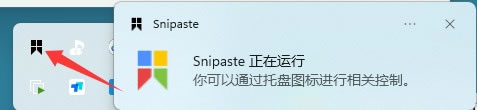
Snipaste 启动后不会显示主窗口,而是最小化到系统托盘,在右下角任务栏可以看到它的图标,右键点击可以调出设置和各项功能:
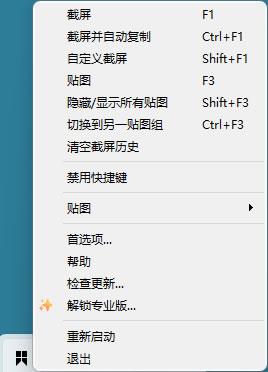
安装完成后不需要任何额外配置,开箱即用,零学习成本。
2)macOS平台
双击 Snipaste-2.11.3.dmg,出现 Snipaste 图标和“应用程序”文件夹,把 Snipaste 拖进“应用程序”文件夹,就安装好了。3)Linux平台
1)给 AppImage 文件加执行权限,在终端执行 chmod +x Snipaste-2.11.3-x86_64.AppImage。2)双击运行,或在终端执行 ./Snipaste-2.11.3-x86_64.AppImage。
Snipaste基础使用
1)截图(F1)
按 F1 开始截图,鼠标扫过哪里就自动框出那个窗口或按钮,点一下选中整块;也可以按住鼠标自己拖一块出来。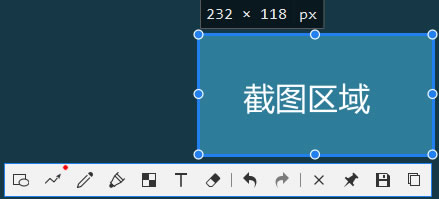
选定区域后,底部会出现一个工具栏,包含矩形、椭圆、箭头、线条、画笔、马克笔、文字、马赛克、高斯模糊等标注工具。标完注之后,按Ctrl+C复制截图,或者按Ctrl+S保存为文件,按Esc取消截图。
如果按 F1 没有进入截图模式,多半是快捷键被其他软件占用了。Snipaste 默认 F1 截图、F3 贴图,和游戏、录屏软件等冲突时,到"首选项"的"控制"里换成不冲突的组合键(比如 Ctrl+Shift+A)就行。
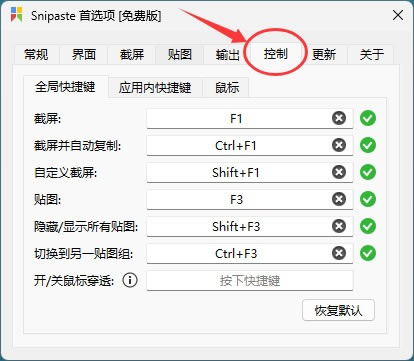
2)贴图(F3)
截图的时候按 F3,或者截完点工具条上的图钉按钮,图就贴到屏幕上了。你可以用鼠标滚轮缩放贴图,按1/2旋转,按3/4翻转,Ctrl+滚轮调整透明度,双击隐藏,拖动到任意位置。贴图可以多张同时存在,按Shift+双击可以缩小为缩略图模式,不占桌面空间。这个功能在写代码时对照文档、做设计时参考素材、写文章时参考资料时特别实用。
3)文字转贴图
Snipaste可以把剪贴板中的纯文本、HTML文本、颜色信息直接变成贴图。复制一段文字,然后按F3,文字会以图片形式贴在屏幕上。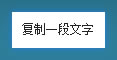
这个功能在需要同时参考多份资料时特别实用,比开多个窗口或者来回切换方便多了。
Snipaste新手常见问题
1)Snipaste 没有主窗口,启动后最小化到系统托盘,右键右下角任务栏的托盘图标才能调出设置。想让 Snipaste 开机自动启动,在"首选项"里勾选开机启动即可。2)便携版是绿色软件,不写注册表:卸载就是把整个解压文件夹删掉,不会留残留文件。注意解压目录不要放在会被清理的临时位置,免得截图历史记录丢失。
3)免费版没有广告,功能完整,大多数用户不需要付费;Pro 版是给需要 OCR 文字识别等进阶功能的重度用户准备的,按需购买。
 ICP备案:
 公安部网络备案: