
【保姆级】PixPin截图完整教程(下载+安装+使用,所有版本汇总,2026实测)
PixPin最新版安装包下载地址:PixPin最新版安装包(源自官网)PixPin 是一款截图和贴图工具,主要用来截取屏幕内容、把截图或图片钉在屏幕上对照,也能做长截图、文字识别和屏幕录制。
PixPin 的核心功能是截图和贴图:
- 截图支持区域、窗口、长截图等多种方式,截完可以复制、保存或直接贴到屏幕上;
- 贴图能把图片、文本、文件、颜色、LaTeX 公式钉在屏幕最上层,随时对照。
同类软件里,受欢迎的还有 Snipaste、ShareX 等,Snipaste 主打截图加贴图,ShareX 强在上传图床和自动化,PixPin 把截图、贴图、长截图、OCR、标注、录屏放在同一个软件里,截完图不用来回切换。
PixPin 支持 Windows 和 macOS 两个平台,接下来手把手教大家把 PixPin 的下载、安装和截图操作搞清楚,全程实测,无任何门槛,电脑小白也能轻松看懂。
PixPin下载
PixPin 分正式版和测试版,正式版最新是 3.5.5.1,适合日常使用;测试版最新是 3.6.5.1,新功能先上,稳定性差一些。PixPin 最新版安装包:PixPin最新版安装包(Windows+macOS,源自官网)
| 平台 | 安装包类型 | 说明 |
|---|---|---|
| Windows | .exe 安装版 | 常规安装,适合大多数用户 |
| Windows | .zip 便携版 | 免安装,解压双击即用,适合放 U 盘或没有安装权限的电脑 |
| macOS | .dmg 镜像(通用版) | Intel 和 Apple 芯片通用,拖入"应用程序"即可 |
PixPin安装
1)Windows平台
双击 PixPin_win.exe 安装包(对应的还有便携版本,解压即用),运行安装程序。
选择安装路径,默认装在 C 盘,想换到 D 盘就改一下路径:
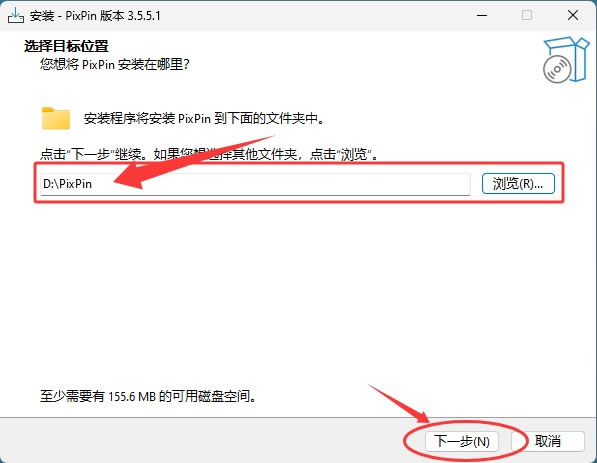
点击下一步:
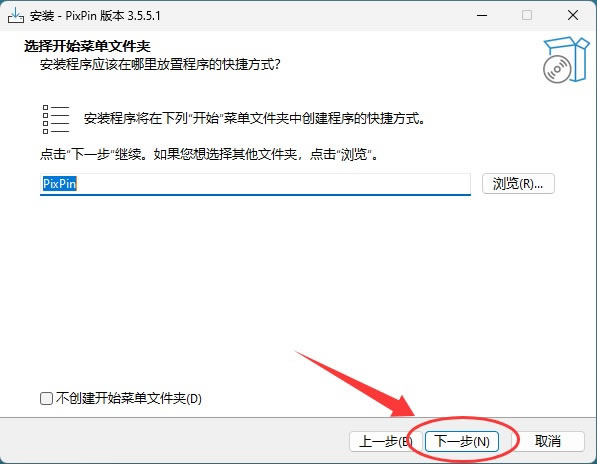
创建桌面快捷方式,点击下一步:
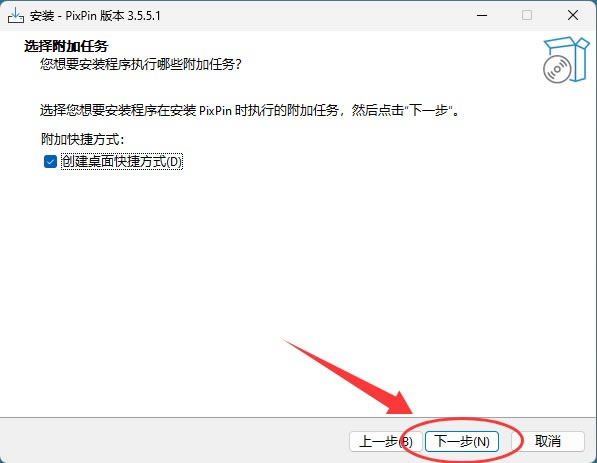
点击安装:
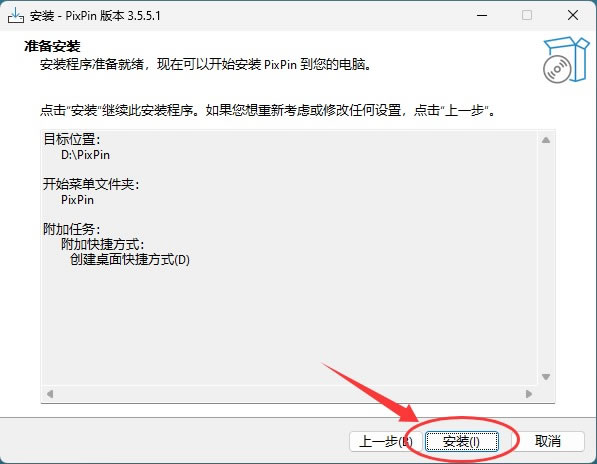
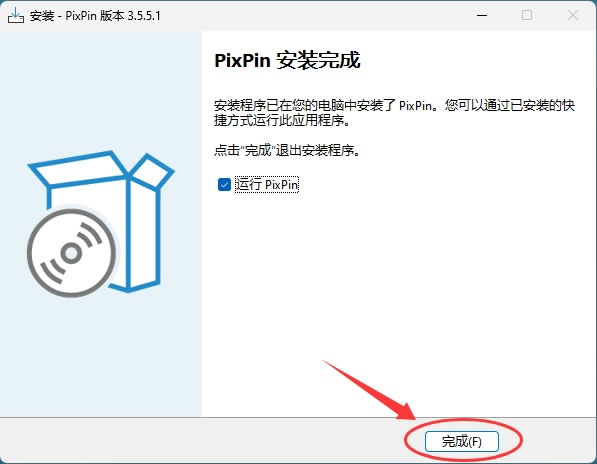
安装完成后,可以选择立即运行 PixPin,PixPin 会常驻任务栏右下角的托盘区域:
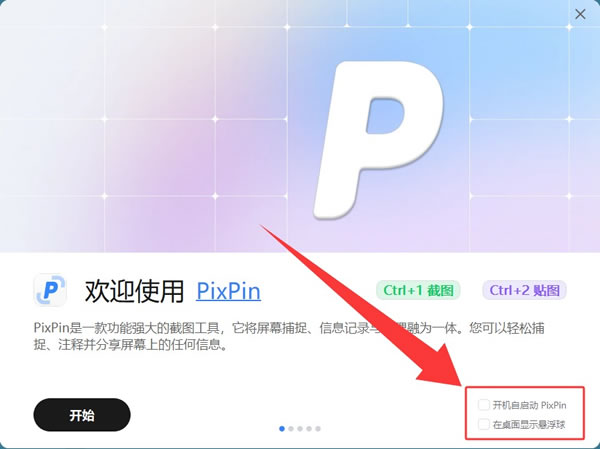
启动 PixPin,可以自定设置“开机自启”和“桌面悬浮球显示”:
2)macOS平台
macOS 用户双击打开 dmg 镜像,把 PixPin 拖入"应用程序"文件夹即可。PixPin基础使用
PixPin 的功能不少,日常真正高频的就是截图、贴图、长截图、录屏、OCR 这几项。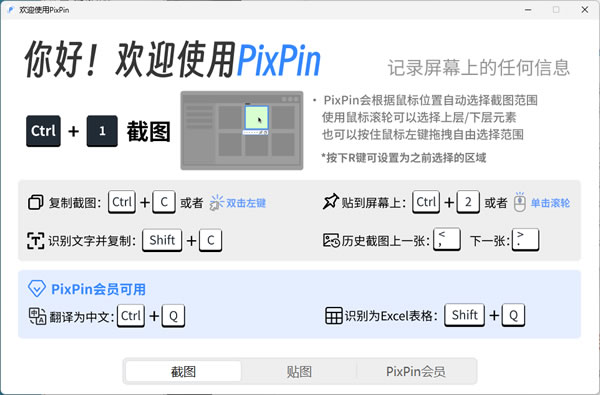
PixPin 默认截图是 Ctrl+1,贴图是 Ctrl+2(Mac 上是 Control+1、Control+2)。网上不少旧教程写的是 F1、F3,那是老版本的说法,现在官网默认就是 Ctrl 组合。如果想换成自己顺手的组合,进“配置-快捷键/动作”改就行。
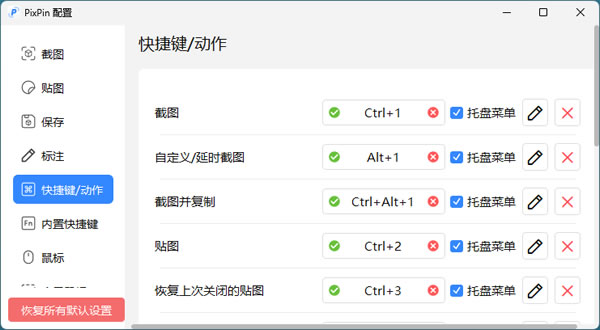
1)截图(Ctrl+1)
按组合键 Ctrl+1 进入截图状态,移动鼠标经过窗口时 PixPin 会自动识别窗口边界并高亮,单击鼠标左键直接截取整个窗口;按住左键拖拽可以自由框选任意区域,松开鼠标就完成截图。框选后还可以拖动四周边框微调选区,按 Esc 取消。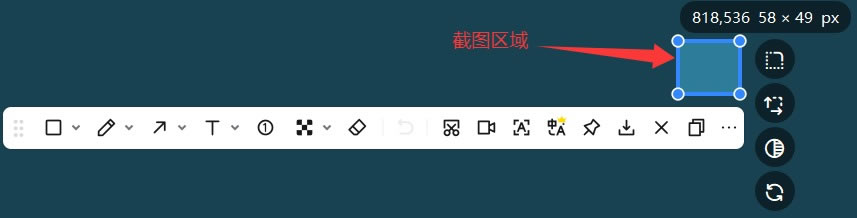
2)贴图(Ctrl+2)
贴图是 PixPin 的一个亮点。截图后按下 Ctrl+2,截图就会像便签一样贴在桌面上,不干扰其他窗口操作。你可以用鼠标拖动调整贴图位置和大小,支持多张贴图同时贴到屏幕上。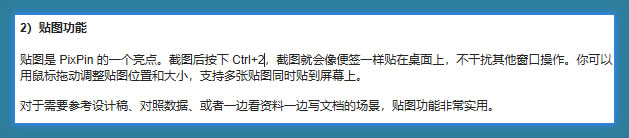
3)长截图
要截的内容超过一屏(聊天记录、长网页、长表格、代码),用长截图。在截图模式下选择"长截图",然后滚动鼠标滚轮,PixPin 会自动拼接滚动过程中的画面。滚动完成后点击"完成",就能得到一个完整的长图。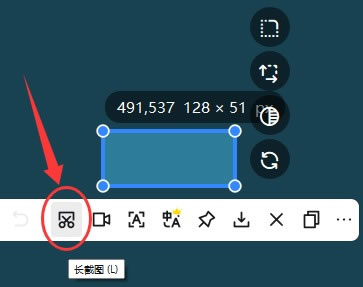
4)录屏
PixPin 支持录制屏幕动作为视频或 GIF 格式,截图选中录取区域后,点击工具栏里的“录制屏幕”按钮,录制过程中 PixPin 支持记录鼠标点击和键盘操作,非常适合做软件教程。录制的视频可以附带标注,在录制过程中随时标记重点区域。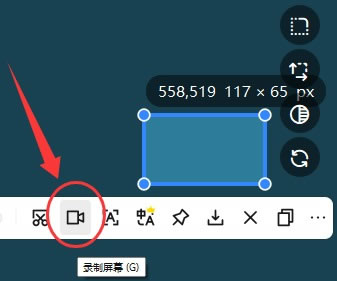
5)OCR文字识别
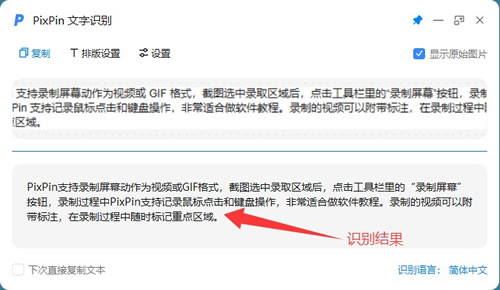
截图时点击工具栏的"文字识别"按钮:
PixPin 会提取选区内的文字并弹出结果窗口,可以直接复制使用。遇到网页上不能复制的文字、图片里的文字,截图提取一下就能拿走,不用再手动敲一遍。
PixPin新手常见问题
1)PixPin 绝大部分功能免费,截图、贴图、长截图、OCR、标注、基础录屏都不收费。2)Windows 首次启动托盘图标会被系统隐藏,点任务栏向上箭头,把图标拖到托盘区。
3)长截图不要截动态内容、视频、多个滚动区域,选区里不要带滚动条,滚动速度越慢越好。
4)长截图高度接近 100 万像素时可能导不出来,超过 75 万像素普通看图软件可能打不开。
 ICP备案:
 公安部网络备案: