
【保姆级】HWiNFO官网下载|HWiNFO硬件检测工具(所有版本汇总)
HWiNFO 是一款功能很全的硬件检测与实时监控工具,在装机、超频和硬件玩家圈子里已经用了很多年。电脑里装的是什么 CPU、内存是什么型号和频率、显卡、硬盘的健康状态,HWiNFO 都能准确地读出来,还能实时盯着温度、电压、风扇转速和功耗,玩游戏时把温度、帧率贴到屏幕角落显示。HWiNFO官网安装包下载:HWiNFO安装包(源自官网,3个版本)
一句话,装机验配置、排查过热、看硬盘还能用多久,HWiNFO 免费又够细,装 HWiNFO 这一个就够。这篇教程把 HWiNFO 的下载、安装和日常用法一步步讲清楚,图文步骤、全程实测,跟着做不会踩坑。
HWiNFO下载
HWiNFO官网安装包下载:HWiNFO安装包(源自官网,3个版本)发文时最新版是 8.52,官网一共发布了三个版本:Windows 安装版、Windows 便携版,还有给老机器用的 DOS 便携版。
| 平台 | 安装包类型 | 说明 |
|---|---|---|
| Windows 7 64 位及以上(x64 / ARM64) | 852.exe | 双击安装,创建开始菜单和桌面快捷方式,可选开机自启,日常用选这个 |
| Windows 95 及以上(x86 / x64 / ARM64) | 852.zip | 解压即用,不写注册表;32 位老系统也能跑,放 U 盘里随身带着做检测不留痕迹 |
| DOS(老式 x86 机器) | 627.zip | 给古董机进 DOS 环境检测用,普通用户用不到 |
HWiNFO安装
1)便携版
便携版解压后双击HWiNFO.exe即可运行,有 x64、x32 和 ARM64 共 3 种版本,选择适合自己系统的即可:
2)安装版
安装版双击Setup.exe启动,默认就是“简体中文”: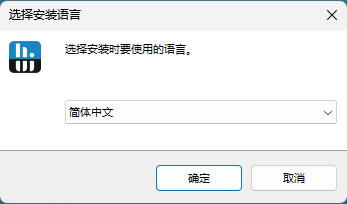
点击“下一步”:
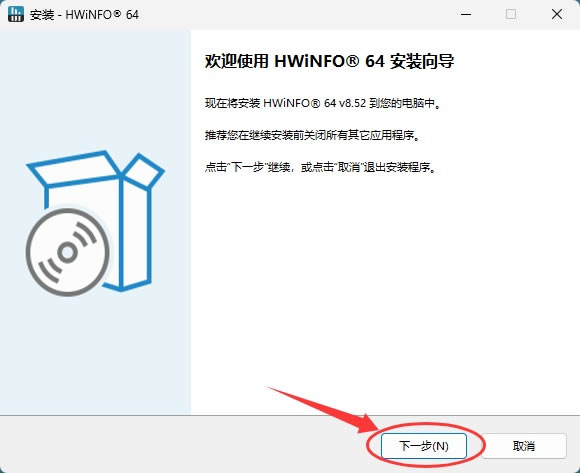
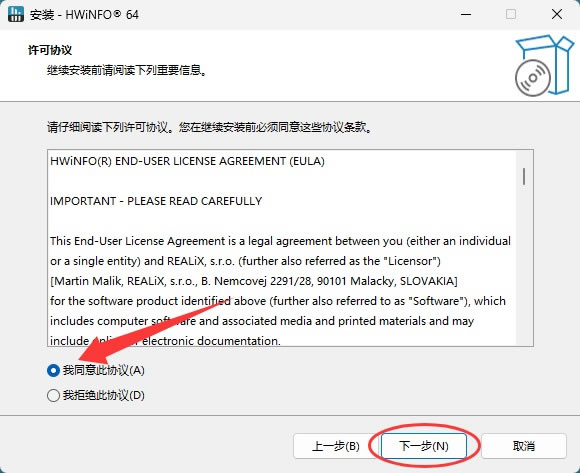
同意协议,点击“下一步”:
选择安装位置,默认装在 C 盘,想换到 D 盘就点"浏览"改路径:
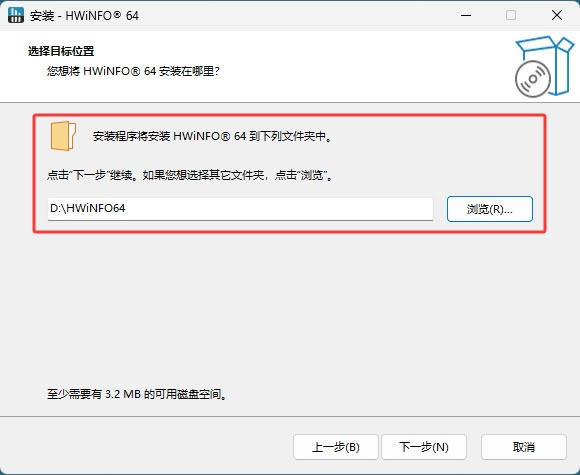
点击下一步:
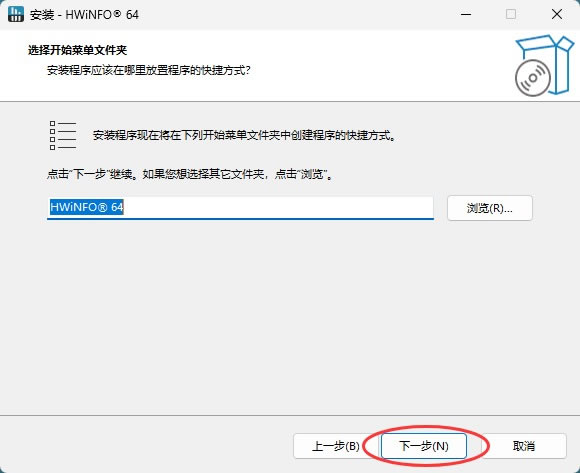
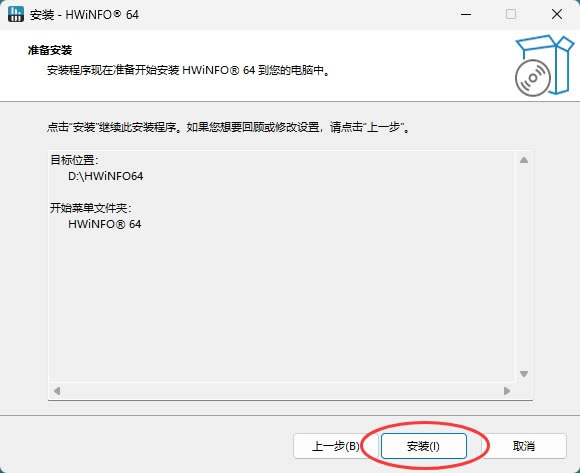
点击安装:
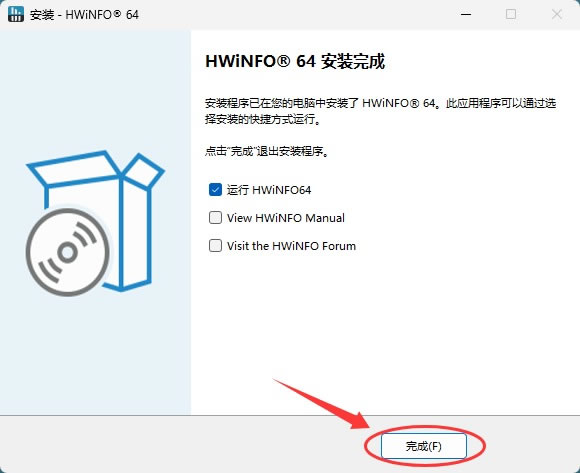
点击完成:
HWiNFO基础使用
启动 HWiNFO 时,会询问"启动模式",有四种模式供你选择: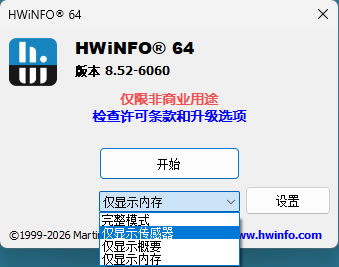
1)仅显示传感器
直接打开传感器监控面板,这是日常最常用的模式,适合平时看温度频率。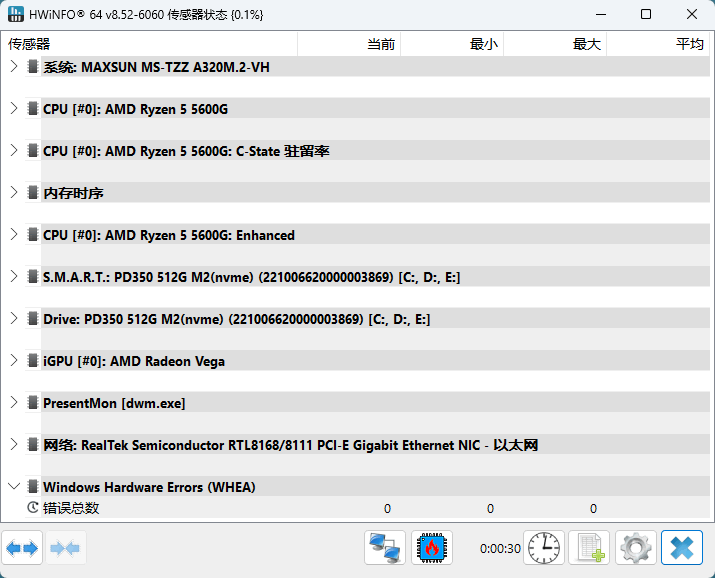
进入传感器监控界面,可以清晰地看到 CPU温度、CPU核心频率、CPU电压、GPU温度、GPU热点温度、显存温度、主板温度、风扇转速、硬盘温度、内存占用、网络流量等。每一项都有实时数值,数值右侧还有一个迷你图表显示变化趋势。默认刷新频率是每秒一次。
2)仅显示概要
快速生成硬件配置摘要报告,适合装完机确认配置。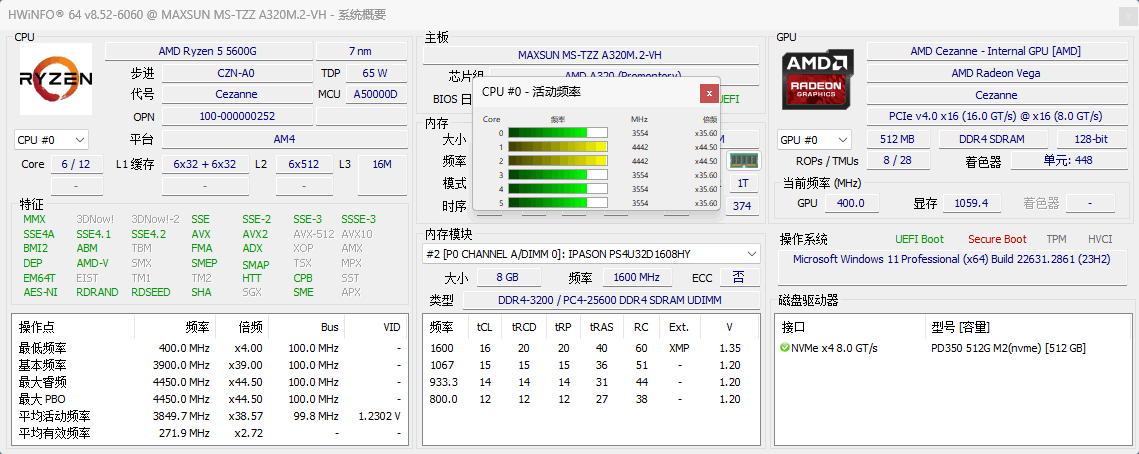
3)仅显示内存
进入内存模块,查看内存详细参数和运行状态。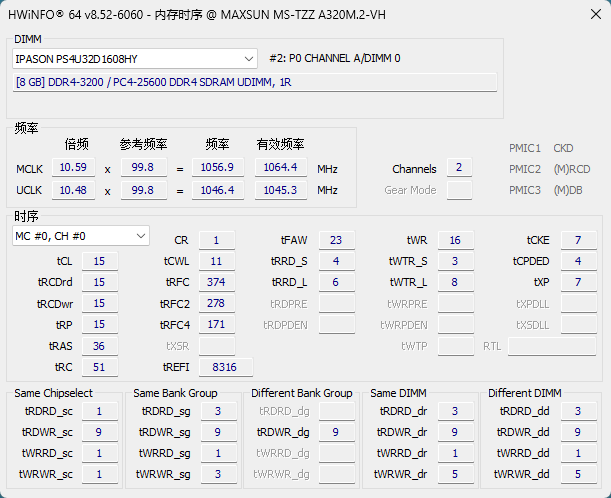
4)完整模式
显示所有界面,包含传感器监控、硬件概要报告、内存测试等完整功能,适合第一次使用想全面了解这套工具的用户。HWiNFO常见问题
1)HWiNFO 个人使用免费,没有广告弹窗这类东西。2)为什么有些温度、风扇转速读不出来?这不是软件坏了。传感器数据要靠主板上的监控芯片和驱动提供,部分品牌机、笔记本主板没有开放这些接口,或者驱动太旧,就会缺项。
3)老电脑也能装 HWiNFO,安装版要求 64 位 Windows 7 及以上,便携版从 Windows 95 起就支持。
4)HWiNFO 会不会一直占资源?不带监控页面时占用很小,开着传感器窗口会持续读取数据,占用也不高。
HWiNFO和同类软件搭配使用
硬件检测这条路,下面几款工具和 HWiNFO 配合着用,覆盖面就全了:| 软件名称 | 类型/用途 | 搭配效果 |
|---|---|---|
| AIDA64 | 整机检测与压力测试 | 信息更全,还带系统稳定性测试和基准测试;HWiNFO 日常监控,需要烤机时用 AIDA64 |
| CPU-Z | CPU 与内存信息检测 | 轻量免费,核对 CPU 型号、内存频率和通道最方便,几秒钟就能看结论 |
| GPU-Z | 显卡信息检测 | 免费小巧,显卡核心、显存、温度、功耗一目了然,验显卡真伪很方便 |
| CrystalDiskInfo | 硬盘健康监测 | 专门看固态和机械硬盘的 SMART 健康状态、通电时间、读写量,可以常驻托盘 |
日常看配置和盯温度交给 HWiNFO,需要烤机验证散热用 AIDA64,CPU、内存、显卡参数用 CPU-Z、GPU-Z 快速核对,硬盘健康交给 CrystalDiskInfo 常驻盯着,几款搭配起来基本覆盖日常所有硬件相关需求。
 ICP备案:
 公安部网络备案: