
JDK21|Java21各版本下载(附安装和环境变量配置教程,2026最新版)
JDK21 就是常说的 Java 21,是 2023 年 9 月发布的 LTS 版本,Spring Boot 3.2 起支持 21,Quarkus、Micronaut 的新版本也跟着适配,新项目和高并发服务选 JDK 21 的越来越多。
JDK21 是 Java Development Kit 21 的简称,中文叫 Java 开发工具包 21。JDK21 包含 JRE、javac 编译器、JVM,以及 jar、jshell、javadoc 等开发工具,装好 JDK 21 就能轻松编译、运行、打包 Java 程序。
JDK21 能安装到 Windows、Linux 和 macOS 平台,本文把 JDK21 的下载、安装、环境变量配置和使用彻底讲清楚,全程实测,新手跟着做能轻松搞定。
JDK版本介绍
JDK 目前有 8、11、17、21、25 五个 LTS 版本,以及 26、27 两个非 LTS 版本。JDK25 发布后,21 从“最新 LTS”变成“上一个 LTS”,仍在维护期内。LTS 版本会持续多年提供安全补丁和稳定性更新,适合正式项目和长期使用;非 LTS 版本(Current)功能最新但只维护到下一个版本发布,适合尝鲜不适合生产。
| 版本 | 状态 | 发布时间 | 特点 | 建议使用场景 |
|---|---|---|---|---|
| JDK 8 | LTS,Oracle 公共更新已停止 | 2014 年 3 月 | Lambda、Stream 引入,老项目存量大 | 维护老系统,不推荐新项目 |
| JDK 11 | LTS | 2018 年 9 月 | var 类型推断、HTTP Client、模块化 | 老项目、课程考试指定版本 |
| JDK 17 | LTS | 2021 年 9 月 | 密封类、文本块、records、强封装内部 API | 企业项目主流,Spring Boot 3 最低要求 |
| JDK 21 | LTS | 2023 年 9 月 | 虚拟线程、record 模式、switch 模式匹配、顺序集合 | 高并发服务、新项目、生产环境 |
| JDK 25 | 最新 LTS | 2025 年 9 月 | 作用域值、模块导入声明、紧凑源文件、灵活构造函数体 | 新项目、生产环境 |
| JDK 26 | 非 LTS,已被 27 取代 | 2026 年 3 月 | HTTP/3 支持、AOT 对象缓存 | 不建议新装 |
| JDK 27 | 最新正式版(非 LTS) | 2026 年 9 月 | 所有环境默认 G1 回收器、紧凑对象头默认开启、TLS 1.3 后量子密钥交换 | 尝鲜、评估升级 |
选版建议:新项目直接上 JDK 21 或 25;已有项目跑在 17 上、依赖还没验证 21 的,先留 17;课程、老系统按原版本装 8 或 11。
JDK21下载
JDK 21 发布以后,每季度发一次补丁,目前最新版是 21.0.12:JDK 21安装包(官网正版,Windows+Linux+macOS)JDK21安装
JDK 21 的正式版、21.0.1 到 21.0.12.1,各个子版本的安装过程全网一致。1)安装版(exe)
双击 JDK 21 安装包,启动安装程序: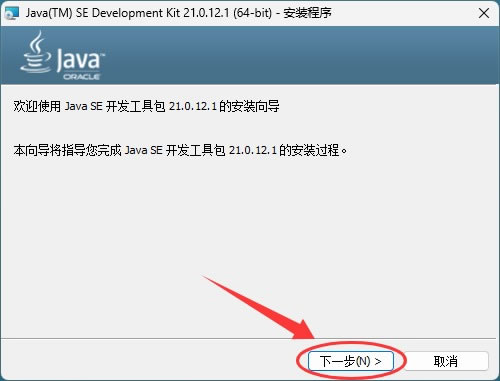
点击"下一步"开始安装。默认安装到 C 盘,这里我将其安装到了非系统盘(比如 D:\JDK21),注意,安装路径要记住,后面配置需要用到:
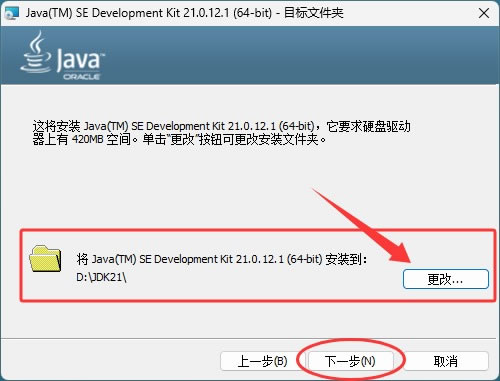
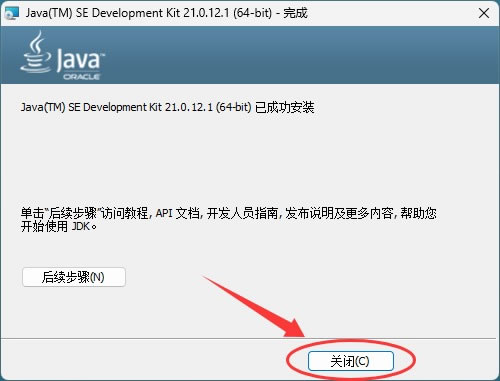
等待安装完成。安装完成后,点击"关闭"退出安装程序:
2)免安装版(zip)
把 ZIP 包解压到固定目录,比如 D:\jdk21。解压后目录里应该能看到 bin、conf、lib、jmods 这些文件夹。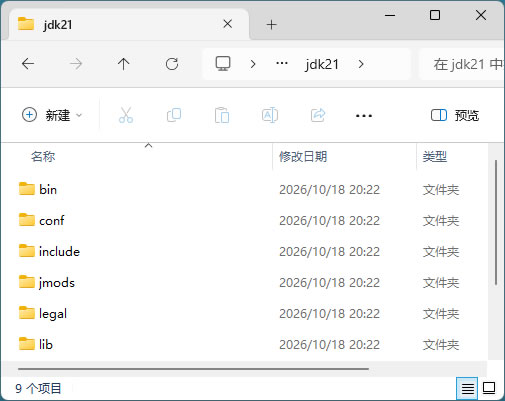
JDK21配置环境变量(重要步骤)
1)右键点击"此电脑"或"计算机",选择"属性":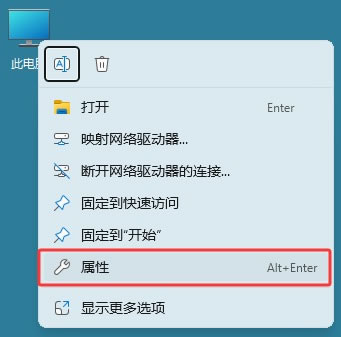
2)然后点击"高级系统设置":
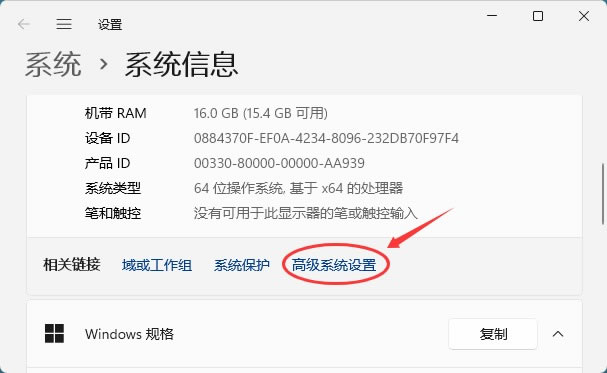
3)在系统属性窗口中,点击"环境变量"按钮:
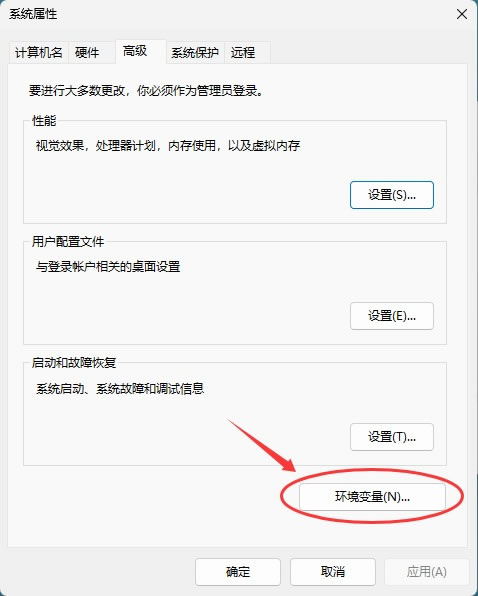
4)在系统变量部分,找到并选中"Path"变量,点击"编辑":
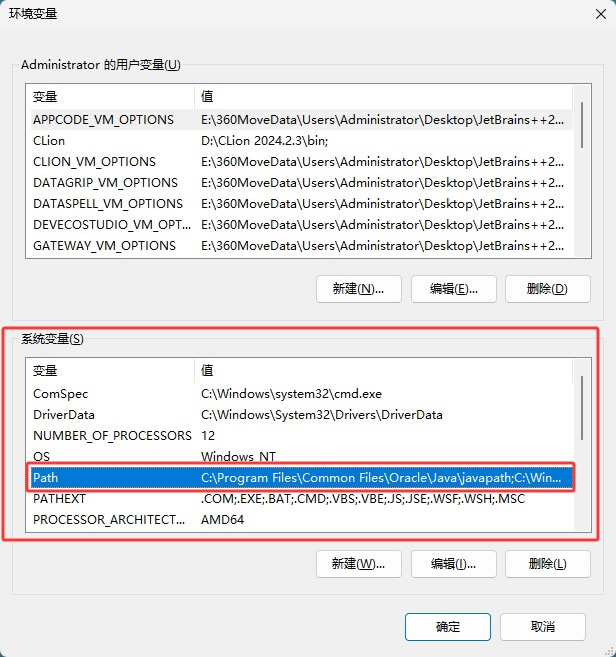
5)点击"新建",添加 JDK 的 bin 目录路径,我的是"D:\JDK21\bin":
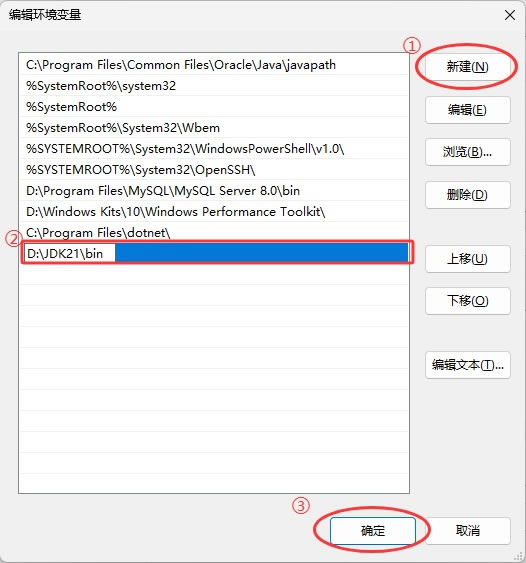
6)点击"确定"保存所有更改。
7)验证安装是否成功。按组合键 Win+R,输入
cmd打开命令提示符(cmd),输入"java -version"和"javac -version",如果显示JDK 21的版本信息,说明安装和配置成功。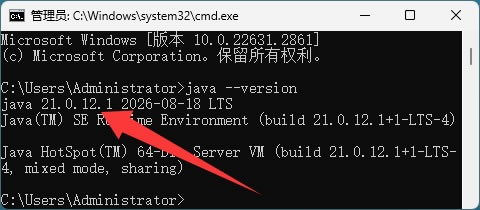
JDK21基础使用
安装配置完成后,你可以开始编写和运行第一个 Java 程序了。下面是一个简单的示例:1)创建一个文本文件,命名为"HelloWorld.java"。
2)用文本编辑器打开这个文件,输入以下代码:
public class HelloWorld {
    public static void main(String[] args) {
        System.out.println("Hello, World!");
    }
}
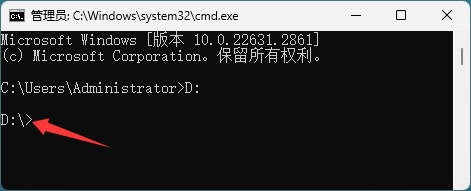
3)保存文件,注意文件名必须与类名一致(HelloWorld.java)。4)打开命令提示符或终端,切换到文件所在目录,比如我将 .java 源文件放到了 D 盘:
5)编译Java程序:输入命令"javac HelloWorld.java"。如果编译成功,会生成一个"HelloWorld.class"文件。

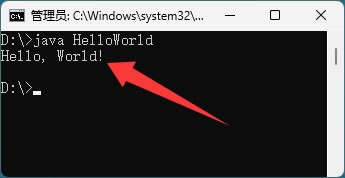
6)运行Java程序:输入命令"java HelloWorld"。如果一切正常,你会看到输出"Hello, World!"。
JDK21使用常见问题
1)Path 里加的是 JDK 的 bin 目录,比如 D:\jdk21\bin,不是 JDK 根目录。只写 D:\jdk21 会找不到 java 命令。2)Path 里新 JDK 的 bin 目录要放在旧版本前面。电脑里装过多个 JDK 时,命令行按 Path 从上往下找,旧版本排在前面就会先命中旧版本。
3)改完环境变量必须重开命令行窗口。已经打开的 CMD、PowerShell、VS Code 终端读的还是启动时的旧值,不重开怎么改都不生效。
4)多版本共存靠 Path 里的先后顺序切换。装 JDK 17 和 JDK 21 时,两个装到不同目录,用哪个就把哪个的 bin 目录放到 Path 最前面,别把两个 bin 同时留在 Path 里。
5)jar 不是 JDK。.jar 是打包好的 Java 程序或类库,用 java -jar 运行;JDK 是开发工具包,用来编译和打包。
6)java 能用,javac 不能用:装的是 JRE,不是 JDK;或者 Path 指到了 JRE 的 bin 目录。
7)环境变量配了没反应:先看 Path 里加的是不是 JDK 的 bin 目录,结尾必须是 \bin
8)要不要装多个 JDK:只做一个项目,装 JDK 21 就够;要维护老项目、跑老框架,再装 JDK 8 或 17。装多个不影响,关键是 Path 里只保留当前要用的那个 JDK 的 bin。
9)JDK 和 JRE 到底差在哪:JDK 带 javac 编译器、jar、jshell 等开发工具,JRE 只有 JVM 和运行类库。开发必须用 JDK;只运行 Java 程序,JRE 就够。
10)装完要不要重启电脑:不用。环境变量改完,关掉所有命令行窗口重开就行;IDE 也要重启,才会读到新的 JDK
 ICP备案:
 公安部网络备案: