
【避坑】图吧工具箱下载官网安装包(2026最新版)
对于图吧工具箱,网络上散发了众多的下载渠道,坑很多,仿冒官网、下载器、二次打包的安装包,装完多出一堆软件。本文给大家找到的是图吧官网发布的最新版安装包,原汁原味,保证不踩坑。图吧工具箱官方最新版下载地址:图吧工具箱安装包(追更中~)
图吧工具箱(全称图拉丁吧工具箱)是 Windows 上的硬件检测工具合集,它把 CPU-Z、GPU-Z、AIDA64、CrystalDiskInfo、FurMark 等上百款硬件工具打包在一起,按 CPU、主板、内存、显卡、磁盘、屏幕、外设、烤机等分类放好,点一下就能启动对应工具。
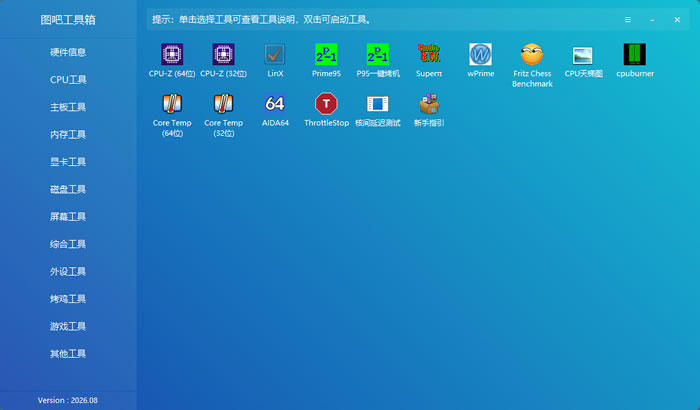
图吧官方的定位就是开源、免费、绿色,绿色版解压即用、不写注册表,只支持 Windows 7 到 Windows 11,32 位、64 位都能跑。
图吧工具箱下载
发文时图吧工具箱最新版本为 2026.08 正式版,安装包约 200 MB:图吧工具箱安装包(安装版+绿色便携版,追更中~)| 形态 | 文件 | 特点 |
|---|---|---|
| 安装版 | exe 安装包(约 207 MB) | 双击按引导安装,装完能在控制面板或“设置 → 应用”里卸载 |
| 绿色版 | 7z 压缩包(约 196MB) | 解压即用,不写注册表,不需要安装,用完直接删文件夹即可 |
图吧工具箱安装
1)绿色版(免安装)
解压 7z 压缩包,建议解压到非系统盘,路径里不要带中文,能少遇到一些工具报错: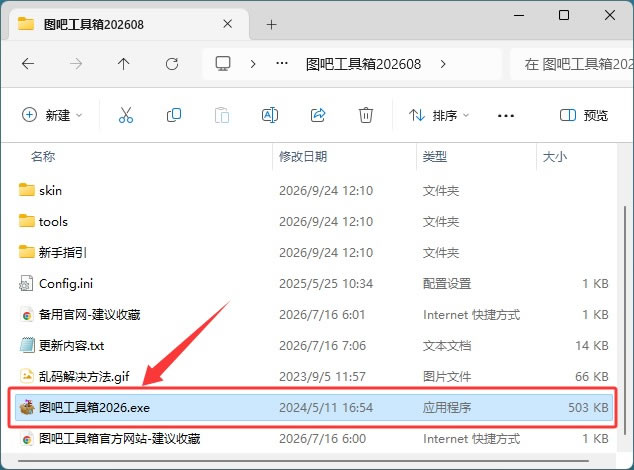
进入解压出来的文件夹,双击图吧工具箱主程序启动即可,整个过程不需要安装。
2)安装版(Windows)
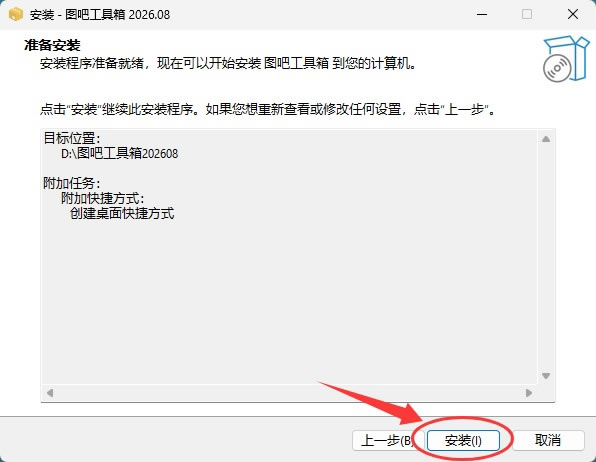
双击 exe 安装包,启动安装程序,软件默认安装到 C 盘,建议安装到非系统盘(比如 D 盘),避免占用 C 盘空间: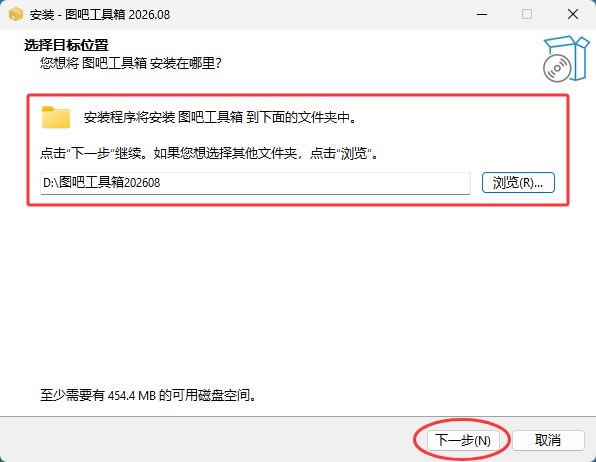
建议创建桌面快捷方式,方便以后使用:
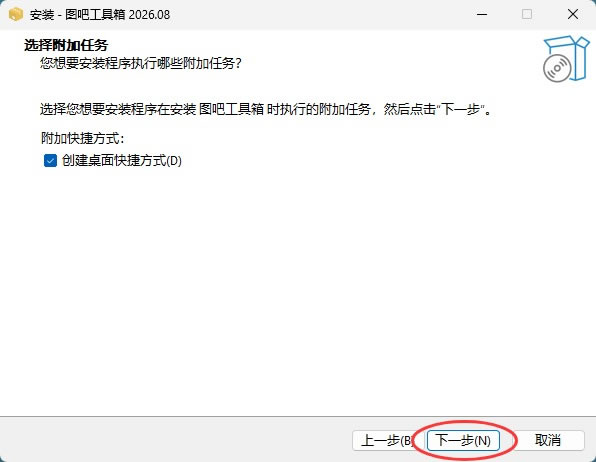
点击安装:
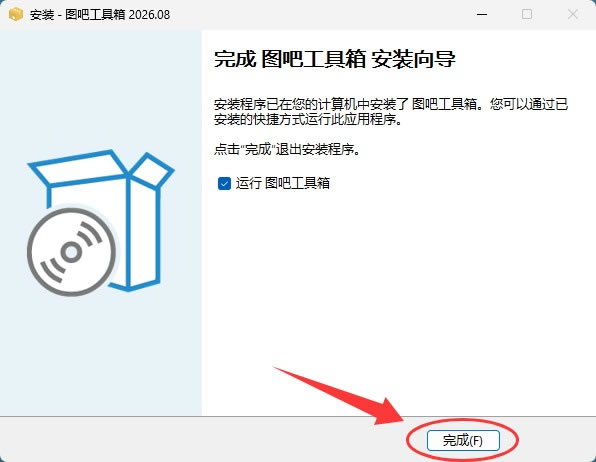
安装完成后,桌面上会添加图吧的快捷方式:
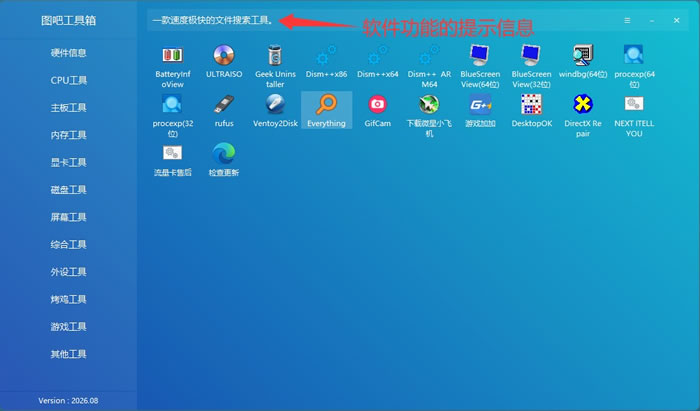
安装好的图吧工具箱,界面如下图所示:
图吧工具箱基础使用
打开图吧工具箱,左侧是分类导航,右侧是这一类的工具图标,点图标就能启动对应工具。它一共分了 12 类、收纳上百款工具,常见的分类和用途如下:| 分类 | 常用工具 | 主要用途 |
|---|---|---|
| 硬件信息 | 整机信息总览 | 一次看全 CPU、主板、内存、显卡、磁盘、声卡、网卡型号 |
| CPU 工具 | CPU-Z、Core Temp、Prime95、Superπ | 看型号频率、监测温度、测 CPU 稳定性与性能 |
| 主板工具 | AIDA64 | 看主板型号、芯片组与传感器数据 |
| 内存工具 | MemTest64、TM5、Thaiphoon Burner | 测内存稳定性、看内存颗粒与参数 |
| 显卡工具 | GPU-Z、FurMark、GpuTest、DDU | 看显卡参数、跑压力测试、干净卸载显卡驱动 |
| 磁盘工具 | CrystalDiskInfo、CrystalDiskMark、AS SSD、HD Tune、DiskGenius | 看硬盘健康度、测读写速度、分区与数据恢复 |
| 屏幕工具 | 坏点漏光测试、色域检测、UFO 测试 | 验屏幕坏点漏光、看刷新率与拖影 |
| 综合工具 | AIDA64、HWiNFO、HWMonitor、Speccy | 整机参数、温度电压监测、传感器读数 |
| 外设工具 | 键盘测试、鼠标测试、外设测试中心 | 逐个按键测键盘、测鼠标按键与滚轮 |
| 烤机工具 | FurMark、Prime95、LinX、cpu burner | 一键烤机,验证整机或单个部件的稳定性 |
| 游戏工具 | 常用游戏平台入口、帧数监测、录屏类工具 | 装游戏平台、看帧数、录游戏画面 |
| 其他工具 | Everything、Dism++、Rufus、Ventoy、BatteryInfoView | 秒搜文件、系统优化备份、做启动盘、看电池损耗 |
每个工具鼠标点一下会提示它的功能,双击使用时先自动下载,下载完成后会自动打开。
图吧工具箱里有几个装机后非常实用、亲测好用:
| 工具 | 功能定位 | 主要用途 |
|---|---|---|
| SpaceSniffer | 磁盘空间分析 | 可视化色块展示磁盘占用,一眼找出吃满 C 盘的文件夹,清理目标一目了然 |
| DDU(Display Driver Uninstaller) | 驱动卸载 | 彻底卸载显卡驱动,换显卡或重装驱动前清残留,避免显示问题 |
| FurMark | 显卡测试 | 经典烤机工具,长时间满载压测显卡稳定性与散热,看温度曲线判断散热 |
| DirectX 修复工具(DirectX Repair) | 系统修复 | 一键检测修复 DirectX 组件,游戏闪退、报错缺 dll 时先跑一遍 |
| Rufus | 装机工具 | 制作 U 盘启动盘,把系统镜像写进 U 盘装系统,简单高效 |
| Everything | 文件搜索 | 按文件名在硬盘上秒级搜索,告别资源管理器里慢慢翻找 |
| Dism++ | 系统维护 | 集系统清理、优化、备份还原于一体,清理垃圾、管理启动项都靠它 |
这七个工具覆盖了清磁盘、卸驱动、测显卡、修系统、装系统、搜文件几个最常用的场景,实测好用。
 ICP备案:
 公安部网络备案: